Cómo abrir archivos Ami Pro en Windows 11 sin Ami Pro
Cada opción, evaluada honestamente: máquinas virtuales, editores de texto, LibreOffice, herramientas en línea y conversión local, además del flujo de trabajo que realmente funciona para un archivo completo.
TL;DR
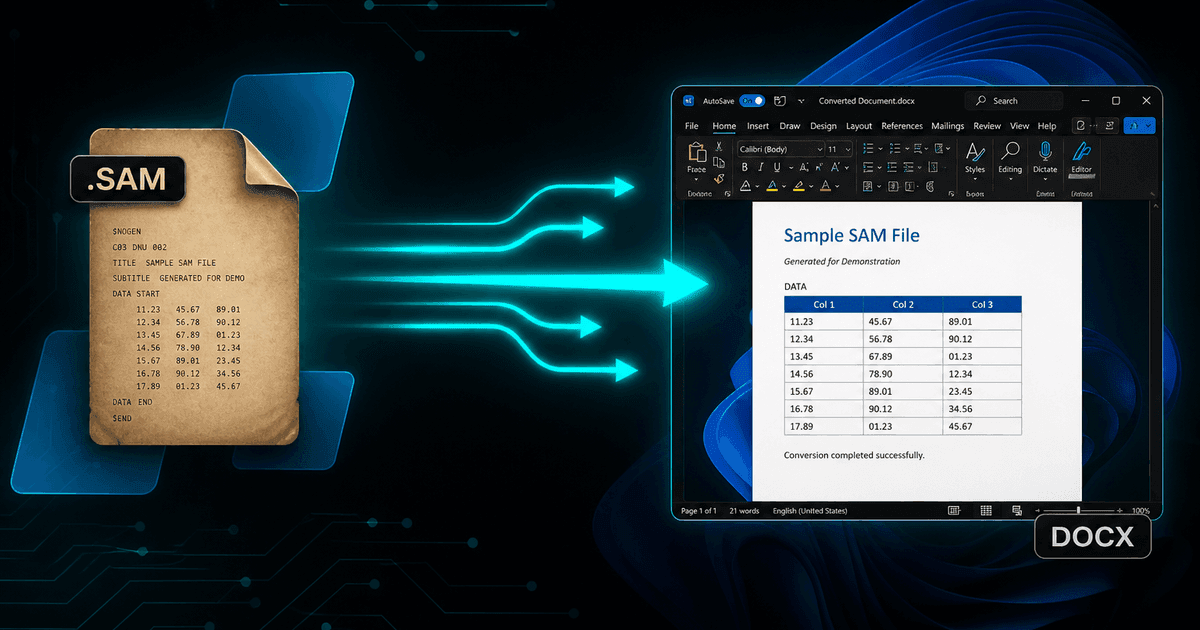
Windows 11 no envía nada que abra un archivo .sam. Word no tiene un filtro Ami Pro, LibreOffice no tiene un filtro Ami Pro, y la Tienda no tiene visor. Reconstruir una máquina virtual Windows 98 funciona pero no es escalable y crea un problema de seguridad. El flujo de trabajo que funciona: instalar Ami Pro Converter, copiar las hojas de estilo .STY junto con los documentos, convertir una muestra complicada a DOCX y PDF, revisarla, y luego convertir por lotes el archivo, todo localmente, sin subir nada.
Qué ocurre cuando haces doble clic en un archivo .sam
Nada útil. Windows 11 no tiene un gestor registrado para la extensión, por lo que aparece el cuadro de diálogo "¿Cómo quieres abrir este archivo?" y una lista de aplicaciones que no pueden leerlo. Elige Word y obtienes un error o un documento lleno de marcas entre corchetes. Elige Notepad y ves el flujo de texto sin procesar con códigos de formato entrelazados en las oraciones.
Vale la pena ser claro sobre el porqué, porque las suposiciones habituales son incorrectas. Esto no es un modo de compatibilidad que se pueda activar, y no se trata de un caso en el que Microsoft haya incluido un filtro antiguo en una actualización reciente: Word nunca tuvo un filtro de importación Ami Pro. No hay un paquete de conversores heredados para instalar ni una aplicación de la Tienda que llene ese vacío.
Las opciones, evaluadas honestamente
Antes de saltar a una solución, ayuda saber cuánto cuesta realmente cada ruta. La gente suele probar estas en orden, y generalmente abandona las tres primeras.
1. Máquina virtual con el software original
Funciona genuinamente: Ami Pro 3.x en una Windows 98 VM abre los archivos perfectamente. Los costos son reales, sin embargo: conseguir medios y licencias antiguas, un sistema operativo invitado sin parches que tu equipo de seguridad objetará, sin capacidad de procesamiento por lotes y fricción en la transferencia de archivos. Razonable para cinco documentos, inoperable para cinco mil.
2. Editor de texto
Debido a que .sam está basado en texto, Notepad o VS Code mostrarán las palabras. Usa esto para identificar un archivo o confirmar una fecha. No lo uses para producir un documento legible: las tablas no se pueden recuperar a simple vista y los códigos de formato contaminan todo lo que copias.
3. LibreOffice
El consejo estándar para formatos heredados, y que realmente resuelve WordPerfect. Esto no lo resuelve. LibreOffice nunca ha incluido un filtro de importación Ami Pro, por lo que el archivo o no se abre o se importa como marcado sin procesar. Verificar esto por ti mismo toma dos minutos y ahorra una tarde.
4. Convertidores en línea
Rápido para un archivo no sensible. Incorrecto para casi todo archivo real Ami Pro, porque esos archivos son registros comerciales antiguos. Subirlos es una divulgación no controlada de material confidencial, y la mayoría de los servicios limitan la cantidad de archivos o añaden marcas de agua de todos modos.
5. Conversión local de escritorio
Un analizador .SAM nativo que se ejecuta en tu propia máquina: aplica la hoja de estilo .STY, reconstruye tablas y formatos, recupera diagramas y ecuaciones WMF, convierte árboles de carpetas completos en una sola pasada y nunca transmite un byte. Esta es la opción que escala.
Paso 1 — Reúne los archivos correctamente
Copia el archivo al folder de trabajo en tu máquina Windows 11 antes de convertir cualquier cosa, y copia las hojas de estilo .STY con él. Este único detalle causa más conversiones decepcionantes que cualquier otro: sin la hoja de estilo, los encabezados y los estilos de cuerpo no tienen definiciones contra las cuales resolverse, y la salida es plana.
Busca extensiones en mayúsculas .SAM así como en minúsculas. Los archivos que provienen de sistemas DOS u OS/2, o de ciertas herramientas de respaldo, con frecuencia tienen nombres en mayúsculas. Busca ambos, y si estás escribiendo un script para un inventario, haz que la coincidencia no distinga entre mayúsculas y minúsculas.
Finalmente, anota cualquier cosa anómala: archivos de unos pocos cientos de bytes, archivos que no comienzan con un encabezado de versión entre corchetes, archivos con nombres duplicados en diferentes carpetas. Los archivos pequeños a menudo son plantillas vacías; los encabezados inusuales pueden indicar compresión SZDD, que un buen convertidor maneja de manera transparente.
Paso 2 — Instalar el convertidor y probar los casos difíciles
Instala Ami Pro Converter en Windows 10 o 11. Es una aplicación de escritorio independiente: no Ami Pro, no Office, no dependencias de tiempo de ejecución y no se requiere conexión a internet para la conversión.
La prueba gratuita cubre 10 conversiones con todas las funciones habilitadas, lo cual es deliberadamente suficiente para probar correctamente en lugar de solo ver una demostración. Usa esas conversiones en tus documentos más difíciles, no en los más fáciles. Elige el informe con la tabla más grande, el memorando con un diagrama incrustado, el documento técnico con ecuaciones y algo escrito en un idioma con caracteres acentuados.
Convierte esa muestra tanto a DOCX como a PDF en una sola pasada y compara los dos. DOCX te dice si la estructura se mantuvo en una forma editable; PDF te dice si el diseño visual es correcto. Si ambos se ven correctos en tus archivos más difíciles, el resto del archivo estará bien.
Paso 3 — Convertir por lotes el archivo
Apunta el convertidor en la parte superior de tu árbol de carpetas y déjalo escanear de manera recursiva. Elige una carpeta de salida separada de la fuente para que los archivos originales .sam permanezcan intactos, y habilita el espejado de la estructura de carpetas si la jerarquía existente tiene significado — por año, departamento, número de asunto o cliente.
Elige tus formatos de salida deliberadamente. La mayoría de los equipos se decanta por dos: DOCX para cualquier cosa que pueda ser editada nuevamente, y PDF para la copia de conservación. Si el archivo está destinado a una intranet o a un índice de búsqueda, añade HTML o Markdown en la misma ejecución en lugar de convertirlo dos veces.
Mantén el registro de conversiones. Cuando alguien pregunte dentro de dos años si se migró un documento en particular, un registro fechado que liste cada archivo procesado y su resultado es una respuesta mucho mejor que una lista de carpetas.
Paso 4 — Verificar y conservar
Verifica los resultados de manera sistemática en lugar de aleatoria: algunos archivos de cada carpeta de origen, además de todos los archivos que el registro haya señalado. Estás buscando tablas faltantes, páginas vacías, caracteres extraños en texto acentuado y diagramas que no se hayan extraído.
Conserva los archivos originales .sam de forma permanente. Son el registro autorizado, y ninguna conversión es perfectamente sin pérdida. El costo de almacenamiento es casi nada comparado con el costo de descubrir dentro de tres años que un documento convertido perdió una cláusula y el original se ha ido.
Problemas comunes y lo que significan
- La salida no tiene encabezados ni estilos: falta la hoja de estilo .STY en la carpeta
- Los caracteres acentuados se muestran como cuadros o signos de interrogación: una página de código heredada necesita ser mapeada a UTF-8; vuelve a comprobar con el manejo de codificación del convertidor en lugar de un editor de texto
- Un archivo no se puede analizar completamente: puede estar comprimido con SZDD o truncado por una copia de seguridad antigua; pruébalo de forma aislada y verifica el tamaño del archivo
- Las tablas se ven mal en DOCX pero bien en PDF — la tabla usó el diseño de marco Ami Pro; el PDF es tu registro confiable para esos documentos
- Algunos archivos se omiten: revisa las extensiones en mayúsculas .SAM y los archivos que no tienen ninguna extensión
Por qué la conversión local gana en Windows 11
- Sin sistema operativo antiguo ni licencias de software de los noventa que mantener
- Ningún documento confidencial sale del equipo
- Árboles de carpetas completos convertidos de una vez, conservando la estructura
- Hojas de estilo, tablas, diagramas y ecuaciones tratados correctamente
- Un registro de conversión te da un historial de migración defendible
La versión corta
Windows 11 no puede abrir archivos Ami Pro, y las dos aplicaciones a las que la gente recurre — Word y LibreOffice — tampoco pueden. Eso es verdaderamente inusual, y es por eso que estos documentos se dan por perdidos.
La solución no es exótica. Copia el archivo con tus hojas de estilo, convierte una muestra difícil localmente, verifica el resultado, luego procesa el resto por lotes y conserva los originales. Una tarde de trabajo cuidadoso transforma una carpeta ilegible en un conjunto de documentos modernos que se pueden buscar, editar y archivar.
Convierte tus archivos
Lecturas relacionadas
Abrir documentos Ami Pro en Windows 11 hoy
Descarga la prueba gratuita y convierte hasta 10 .sam archivos a DOCX o PDF localmente. Sin Ami Pro, sin máquina virtual, sin cargas.
Prueba gratuita
Funciones completas de la aplicación — hasta 10 archivos
Windows 10 o 11
Descarga el Instalador de Windows para la prueba completa de 10 archivos. La misma aplicación que desbloquea con una licencia — 100 % local en tu PC.