Come aprire i file Ami Pro su Windows 11 senza Ami Pro
Ogni opzione, valutata onestamente: macchine virtuali, editor di testo, LibreOffice, strumenti online e conversione locale — oltre al flusso di lavoro che funziona effettivamente per un intero archivio.
TL;DR
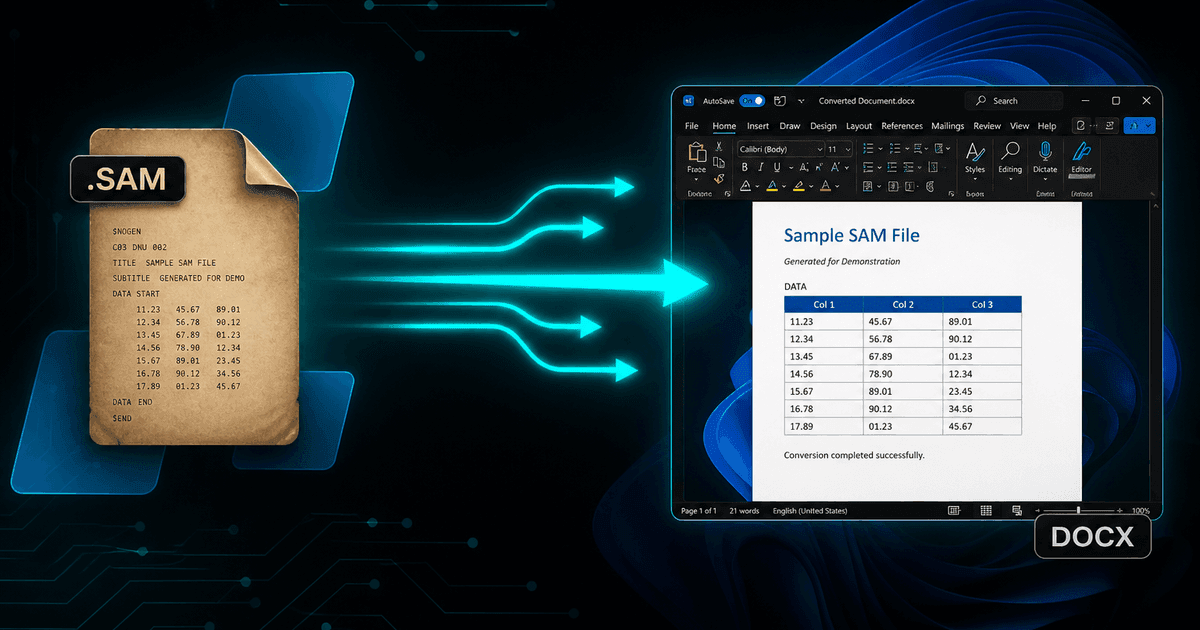
Windows 11 non spedisce nulla che apra un file .sam. Word non ha alcun filtro Ami Pro, LibreOffice non ha alcun filtro Ami Pro, e lo Store non ha alcun visualizzatore. Ricostruire una macchina virtuale Windows 98 funziona ma non è scalabile e crea un problema di sicurezza. Il flusso di lavoro che funziona: installare Ami Pro Converter, copiare i fogli di stile .STY insieme ai documenti, convertire un campione difficile in DOCX e PDF, revisionarlo, poi convertire in batch l'archivio — tutto localmente, senza nulla caricato.
Cosa succede quando fai doppio clic su un file .sam
Niente di utile. Windows 11 non ha un gestore registrato per l'estensione, quindi ottieni la finestra di dialogo "Come vuoi aprire questo file?" e un elenco di applicazioni che non possono leggerlo. Scegli Word e ottieni oppure un errore o un documento pieno di markup tra parentesi. Scegli Notepad e vedi il flusso di testo grezzo con codici di formattazione intrecciati nelle frasi.
Vale la pena essere chiari sul perché, perché le solite supposizioni sono sbagliate. Questa non è una modalità di compatibilità che puoi attivare, e non è il caso che Microsoft abbia inserito un vecchio filtro in un aggiornamento recente — Word non ha mai avuto un filtro di importazione Ami Pro. Non esiste alcun pacchetto di convertitori legacy da installare e nessuna app del Store che colmi la lacuna.
Le opzioni, valutate onestamente
Prima di saltare a una soluzione, è utile sapere quanto costa effettivamente ciascun percorso. Le persone di solito li provano in ordine e di solito abbandonano i primi tre.
1. Macchina virtuale con il software originale
Funziona davvero: Ami Pro 3.x in una Windows 98 VM apre perfettamente i file. I costi sono però reali — reperire supporti e licenze legacy, un OS guest non aggiornato a cui il tuo team di sicurezza si opporrà, nessuna capacità di batch e attrito nel trasferimento dei file. Ragionevole per cinque documenti, impossibile per cinquemila.
2. Editor di testo
Poiché .sam è basato su testo, Notepad o VS Code mostreranno le parole. Usa questo per identificare un file o confermare una data. Non usarlo per produrre un documento leggibile: le tabelle non sono recuperabili a occhio e i codici di formattazione contaminano tutto ciò che copi.
3. LibreOffice
Il consiglio standard per i formati legacy, e risolve davvero WordPerfect. Non risolve questo. LibreOffice non ha mai distribuito un filtro di importazione Ami Pro, quindi il file o non si apre o viene importato come markup grezzo. Verificarlo da soli richiede due minuti e salva un pomeriggio.
4. Convertitori online
Veloce per un singolo file non sensibile. Sbagliato per quasi tutti i veri archivi Ami Pro, perché quegli archivi sono vecchi registri aziendali. Caricarli significa una divulgazione non tracciata di materiale riservato, e la maggior parte dei servizi limita comunque il numero di file o aggiunge filigrane.
5. Conversione locale del desktop
Un parser .SAM nativo che gira sulla tua macchina: applica il foglio di stile .STY, ricostruisce tabelle e formattazione, recupera diagrammi WMF ed equazioni, converte interi alberi di cartelle in un solo passaggio e non trasmette mai un byte. Questa è l'opzione che scala.
Fase 1 — Raccogliere correttamente i file
Copia l'archivio in una cartella di lavoro sul tuo computer Windows 11 prima di convertire qualsiasi cosa, e copia con esso anche i fogli di stile .STY. Questo singolo dettaglio provoca più conversioni deludenti di ogni altro: senza il foglio di stile, intestazioni e stili del corpo non hanno definizioni a cui fare riferimento, e l'output risulta piatto.
Cerca estensioni .SAM maiuscole così come minuscole. I file provenienti da sistemi DOS o OS/2, o alcuni strumenti di backup, frequentemente hanno nomi maiuscoli. Cerca entrambe, e se stai creando uno script per un inventario, rendi la corrispondenza insensibile al maiuscolo/minuscolo.
Infine, annota qualsiasi cosa anomala: file di poche centinaia di byte, file che non iniziano con un'intestazione di versione tra parentesi, file con nomi duplicati in cartelle diverse. I file piccoli sono spesso modelli vuoti; intestazioni insolite possono indicare compressione SZDD, che un buon convertitore gestisce in modo trasparente.
Passo 2 — Installa il convertitore e testa i casi difficili
Installa Ami Pro Converter su Windows 10 o 11. È un'applicazione desktop autonoma: nessun Ami Pro, nessun Office, nessuna dipendenza runtime e nessuna connessione a Internet richiesta per la conversione.
La prova gratuita copre 10 conversioni con tutte le funzionalità abilitate, il che è deliberatamente sufficiente per testare correttamente invece di guardare solo una demo. Usa quelle conversioni sui tuoi documenti peggiori, non su quelli più facili. Scegli il rapporto con la tabella più grande, il promemoria con un diagramma incorporato, il documento tecnico con equazioni e qualcosa scritto in una lingua con caratteri accentati.
Converti quel campione sia in DOCX che in PDF in un unico passaggio e confronta i due. DOCX ti dice se la struttura è sopravvissuta in una forma modificabile; PDF ti dice se il layout visivo è corretto. Se entrambi appaiono corretti sui tuoi file più difficili, il resto dell'archivio andrà bene.
Fase 3 — Convertire in batch l'archivio
Punta il convertitore sulla parte superiore della tua struttura di cartelle e lascia che scansionI ricorsivamente. Scegli una cartella di output separata dalla sorgente in modo che i file originali .sam rimangano intatti e attiva il mirroring della struttura delle cartelle se la gerarchia esistente ha un senso — per anno, dipartimento, numero di pratica o cliente.
Scegli i formati di output con attenzione. La maggior parte dei team si stabilisce su due: DOCX per tutto ciò che potrebbe essere modificato nuovamente, e PDF per la copia di conservazione. Se l'archivio è destinato a un intranet o a un indice di ricerca, aggiungi HTML o Markdown nello stesso ciclo invece di convertire due volte.
Tieni il registro delle conversioni. Quando qualcuno chiede tra due anni se un determinato documento è stato migrato, un registro datato che elenca ogni file elaborato e il suo risultato è una risposta molto migliore di un elenco di cartelle.
Fase 4 — Verifica e conserva
Controlla l'output in modo sistematico piuttosto che casuale: alcuni file da ciascuna cartella di origine, più ogni file segnalato dal registro. Stai cercando tabelle mancanti, pagine vuote, caratteri incomprensibili nei testi accentati e diagrammi che non sono stati estratti.
Conservare i file originali .sam permanentemente. Sono il documento ufficiale e nessuna conversione è perfettamente senza perdita. I costi di archiviazione sono quasi nulli rispetto al costo di scoprire tra tre anni che un documento convertito ha perso una clausola e l'originale è andato perso.
Problemi comuni e cosa significano
- L'output non ha intestazioni o stili — il foglio di stile .STY manca nella cartella
- I caratteri accentati appaiono come caselle o punti interrogativi — una pagina di codice legacy necessita di essere mappata su UTF-8; riconfronta con la gestione della codifica del convertitore piuttosto che con un editor di testo
- Un file non riesce a essere analizzato completamente: potrebbe essere compresso in SZDD o troncato da un vecchio backup; provalo in isolamento e controlla la dimensione del file
- Le tabelle sembrano sbagliate in DOCX ma corrette in PDF — la tabella utilizzava il layout a cornice Ami Pro; PDF è il tuo riferimento affidabile per quei documenti
- Alcuni file vengono saltati — controlla le estensioni maiuscole .SAM e i file senza alcuna estensione
Perché la conversione locale vince su Windows 11
- Nessun vecchio sistema operativo né licenza software degli anni ’90 da mantenere
- Nessun documento riservato lascia il computer
- Interi alberi di cartelle convertiti in un solo passaggio, mantenendone la struttura
- Fogli di stile, tabelle, diagrammi ed equazioni gestiti correttamente
- Un registro di conversione ti fornisce una traccia difendibile della migrazione
La versione breve
Windows 11 non può aprire i file Ami Pro, e neanche le due applicazioni a cui le persone ricorrono — Word e LibreOffice — possono farlo. Questo è davvero insolito, ed è per questo che questi documenti vengono considerati persi.
La soluzione non è esotica. Copia l'archivio con i suoi fogli di stile, converti un campione difficoltoso localmente, verifica il risultato, poi elabora il resto in blocco e conserva gli originali. Un pomeriggio di lavoro accurato trasforma una cartella illeggibile in un insieme di documenti moderni ricercabili, modificabili e archiviabili.
Converti i tuoi file
Letture correlate
Apri i documenti Ami Pro su Windows 11 oggi
Scarica la versione di prova gratuita e converti fino a 10 .sam file in DOCX o PDF localmente. Nessun Ami Pro, nessuna macchina virtuale, nessun caricamento.
Prova gratuita
Tutte le funzionalità dell'app — fino a 10 file
Windows 10 o 11
Scarica l'Installatore Windows per la prova completa di 10 file. La stessa app che sblocchi con una licenza — 100 % locale sul tuo PC.