Hur man öppnar Ami Pro-filer på Windows 11 utan Ami Pro
Varje alternativ, ärligt bedömt: virtuella maskiner, textredigerare, LibreOffice, onlinverktyg och lokal konvertering — plus arbetsflödet som faktiskt håller för ett helt arkiv.
TL;DR
Windows 11 levererar inget som öppnar en .sam-fil. Word har ingen Ami Pro-filter, LibreOffice har ingen Ami Pro-filter, och Store har ingen visare. Att bygga om en Windows 98 virtuell maskin fungerar men skalar inte och skapar ett säkerhetsproblem. Arbetsflödet som fungerar: installera Ami Pro Converter, kopiera .STY stilbladen bredvid dokumenten, konvertera ett hårt prov till DOCX och PDF, granska det, och sedan masskonvertera arkivet — allt lokalt, utan att något laddas upp.
Vad händer när du dubbelklickar på en .sam-fil
Inget användbart. Windows 11 har ingen registrerad hanterare för filtillägget, så du får dialogrutan "Hur vill du öppna den här filen?" och en lista över program som inte kan läsa det. Välj Word och du får antingen ett felmeddelande eller ett dokument fullt av markeringskod inom hakparenteser. Välj Notepad och du ser den råa textströmmen med formateringskoder invävda i meningarna.
Det är värt att vara tydlig med varför, eftersom de vanliga antagandena är felaktiga. Detta är inte ett kompatibilitetsläge du kan aktivera, och det är inte ett fall där Microsoft har lagt till ett gammalt filter i en nyligen uppdatering — Word har aldrig haft ett Ami Pro importfilter. Det finns inget paket med äldre konverterare att installera och ingen app i Store som fyller luckan.
Alternativen, ärligt bedömda
Innan man hoppar till en lösning, är det bra att veta vad varje rutt faktiskt kostar. Folk brukar vanligtvis prova dessa i ordning och brukar vanligtvis överge de tre första.
1. Virtuell maskin med den ursprungliga programvaran
Fungerar verkligen: Ami Pro 3.x i en Windows 98 VM öppnar filerna perfekt. Kostnaderna är däremot verkliga — att skaffa gammalt media och licenser, ett opatchat gäst-OS som ditt säkerhetsteam kommer att invända mot, ingen masskapacitet och hinder vid filöverföring. Rimligt för fem dokument, ohållbart för femtusen.
2. Textredigerare
Eftersom .sam är textbaserat kommer Notepad eller VS Code att visa orden. Använd detta för att identifiera en fil eller bekräfta ett datum. Använd det inte för att skapa ett läsbart dokument: tabeller kan inte återställas med ögat och formateringskoder förorenar allt du kopierar ut.
3. LibreOffice
Det standardmässiga rådet för äldre format, och det löser verkligen WordPerfect. Det löser inte detta. LibreOffice har aldrig levererat ett Ami Pro importfilter, så filen öppnas antingen inte eller importeras som rå märkspråk. Att verifiera detta själv tar två minuter och sparar en eftermiddag.
4. Online-omvandlare
Snabbt för en icke-känslig fil. Felaktigt för nästan alla riktiga Ami Pro-arkiv, eftersom dessa arkiv är gamla affärsregistreringar. Att ladda upp dem är ett ostrukturerat avslöjande av konfidentiellt material, och de flesta tjänster begränsar antalet filer eller lägger till vattenstämplar ändå.
5. Lokal skrivbordsomvandling
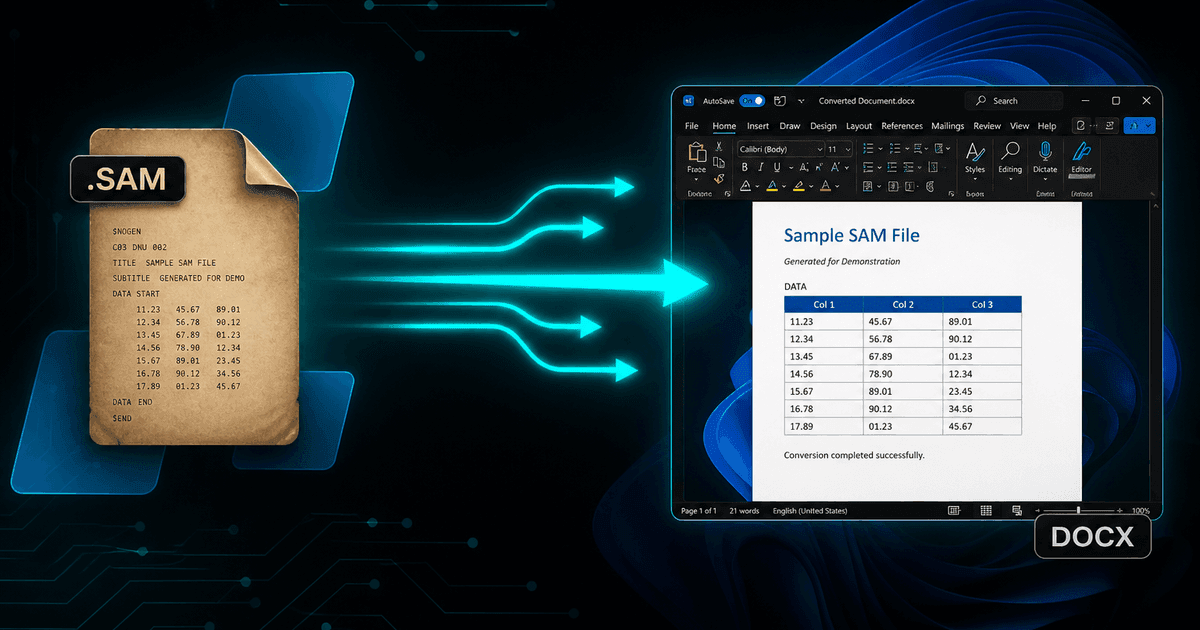
En inhemsk .SAM-parser som körs på din egen dator: tillämpar .STY-stilarket, bygger om tabeller och formatering, återställer WMF-diagram och ekvationer, konverterar hela mappträd på en gång och överför aldrig en byte. Detta är alternativet som skalar.
Steg 1 — Samla filerna ordentligt
Kopiera arkivet till en arbetsmapp på din Windows 11-maskin innan du konverterar något, och kopiera .STY-stilark med det. Denna enskilda detalj orsakar fler besvikna konverteringar än någon annan: utan stilarket finns inga definitioner för rubrik- och brödtextstilar att lösa mot, och utdata blir platt.
Titta efter versala .SAM-tillägg samt gemener. Filer som kom från DOS- eller OS/2-system, eller från vissa backupverktyg, har ofta versala namn. Sök efter båda, och om du skriver ett skript för inventering, gör matchningen skiftlägesokänslig.
Slutligen, notera allt som är ovanligt: filer på några hundra byte, filer som inte börjar med en version med hakparenteser, filer med dubblettnamn i olika mappar. Små filer är ofta tomma mallar; ovanliga rubriker kan indikera SZDD-komprimering, vilket en bra konverterare hanterar transparent.
Steg 2 — Installera omvandlaren och testa de svåra fallen
Installera Ami Pro Converter på Windows 10 eller 11. Det är en fristående skrivbordsapplikation: ingen Ami Pro, inget Office, inga runtimeberoenden och ingen internetanslutning krävs för konvertering.
Gratisprovperioden täcker 10 konverteringar med alla funktioner aktiverade, vilket med flit är tillräckligt för att testa ordentligt snarare än att bara titta på en demo. Använd dessa konverteringar på dina svåraste dokument, inte de lättaste. Välj rapporten med det största tabellen, minnesanteckningen med ett inbäddat diagram, det tekniska dokumentet med ekvationer och något skrivet på ett språk med accenttecken.
Konvertera det exemplet till både DOCX och PDF i ett enda steg och jämför de två. DOCX berättar om strukturen överlevde i ett redigerbart format; PDF visar om det visuella upplägget är korrekt. Om båda ser rätt ut på dina svåraste filer, kommer resten av arkivet att vara okej.
Steg 3 — Masskonvertera arkivet
Peka omvandlaren mot toppen av din mappstruktur och låt den skanna rekursivt. Välj en utmatningsmapp separat från källan så att de ursprungliga .sam-filerna förblir orörda, och aktivera spegling av mappstrukturen om den befintliga hierarkin har betydelse — efter år, avdelning, ärendenummer eller kund.
Välj dina utdataformat med eftertanke. De flesta team nöjer sig med två: DOCX för allt som kan redigeras igen, och PDF för kopian som ska sparas. Om arkivet är avsett för ett intranät eller ett sökindex, lägg till HTML eller Markdown i samma körning istället för att konvertera två gånger.
Behåll konverteringsloggen. När någon om två år frågar om ett visst dokument migrerades, är en datumställd logg som listar varje bearbetad fil och dess resultat ett mycket bättre svar än en listning av mappar.
Steg 4 — Verifiera och behåll
Kontrollera resultaten systematiskt istället för slumpmässigt: några filer från varje källmapp, plus varje fil som loggen markerade. Du letar efter saknade tabeller, tomma sidor, mojibake i text med accenter och diagram som inte kunde extraheras.
Behåll de ursprungliga .sam-filerna permanent. De är den auktoritativa posten, och ingen konvertering är helt utan förlust. Lagringskostnader är nästan ingenting jämfört med kostnaden för att upptäcka om tre år att ett konverterat dokument tappade en klausul och originalet är borta.
Vanliga problem och vad de betyder
- Utdata har inga rubriker eller stilar — .STY-stilmallen saknas i mappen
- Acentuerade tecken visas som rutor eller frågetecken — en äldre kodsida behöver mappas till UTF-8; kontrollera igen med konvertorns kodhantering istället för en textredigerare
- En fil går inte att tolka helt — den kan vara SZDD-komprimerad eller avklippt av en gammal säkerhetskopia; prova att köra den separat och kontrollera filstorleken
- Tabeller ser fel ut i DOCX men rätt i PDF — tabellen som används i Ami Pro ramlayout; PDF är din pålitliga post för dessa dokument
- Vissa filer hoppas över — kontrollera om det finns store .SAM-tillägg och filer utan något tillägg alls
Därför vinner lokal konvertering i Windows 11
- Inget gammalt operativsystem eller programlicens från 1990-talet att underhålla
- Inga konfidentiella dokument lämnar datorn
- Hela mappträd konverteras i ett svep med strukturen bevarad
- Formatmallar, tabeller, diagram och ekvationer hanteras korrekt
- En konverteringslogg ger dig ett försvarbart underlag för migreringen
Den korta versionen
Windows 11 kan inte öppna Ami Pro-filer, och de två programmen som folk vänder sig till — Word och LibreOffice — kan inte heller. Det är verkligen ovanligt, och det är därför dessa dokument skrivs av som förlorade.
Åtgärden är inte exotisk. Kopiera arkivet med dess stilmallar, konvertera ett svårt prov lokalt, kontrollera resultatet, sedan bearbeta resten massvis och behåll originalen. En eftermiddag av noggrant arbete förvandlar en oläsbar mapp till en sökbar, redigerbar, arkiverbar uppsättning moderna dokument.
Konvertera dina filer
Relaterad läsning
Öppna Ami Pro dokument på Windows 11 idag
Ladda ner gratisversionen och konvertera upp till 10 .sam filer till DOCX eller PDF lokalt. Ingen Ami Pro, ingen virtuell maskin, inga uppladdningar.
Gratis provperiod
Alla appfunktioner — upp till 10 filer
Windows 10 eller 11
Ladda ner Windows-installationsprogram för den fullständiga 10-filers provperioden. Samma app som du låser upp med en licens — 100 % lokalt på din PC.