Hvordan man åbner Ami Pro filer på Windows 11 uden Ami Pro
Hver mulighed, ærligt vurderet: virtuelle maskiner, teksteditorer, LibreOffice, online værktøjer og lokal konvertering — plus den arbejdsproces, der faktisk holder for et helt arkiv.
TL;DR
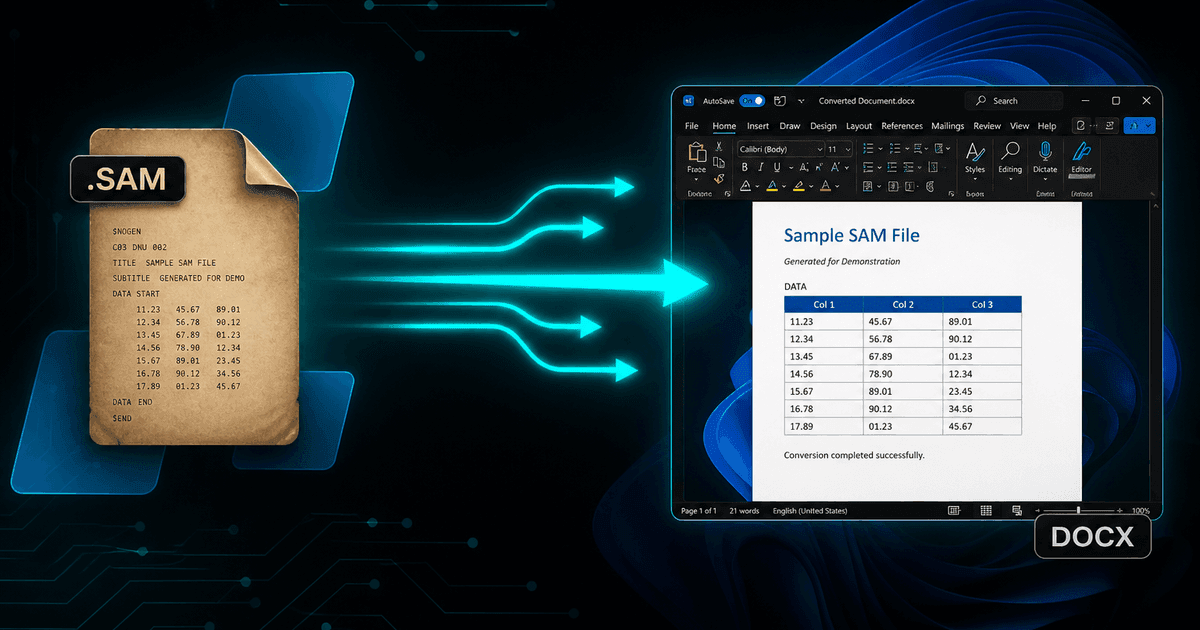
Windows 11 leverer intet, der åbner en .sam fil. Word har ingen Ami Pro filter, LibreOffice har ingen Ami Pro filter, og Store har ingen viewer. At genopbygge en Windows 98 virtual maskine virker, men skalerer ikke og skaber et sikkerhedsproblem. Arbejdsgangen, der virker: installer Ami Pro Converter, kopier .STY stilmesserne ved siden af dokumenterne, konverter et hårdt eksempel til DOCX og PDF, gennemgå det, og massekonverter derefter arkivet — alt lokalt, uden noget uploadet.
Hvad sker der, når du dobbeltklikker på en .sam-fil
Intet nyttigt. Windows 11 har ingen registreret håndtering for udvidelsen, så du får dialogboksen "Hvordan vil du åbne denne fil?" og en liste over programmer, der ikke kan læse den. Vælg Word, og du får enten en fejl eller et dokument fyldt med markeret kode i parenteser. Vælg Notepad, og du ser den rå tekststrøm med formateringskoder indvævet i sætningerne.
Det er værd at være klar over hvorfor, fordi de sædvanlige antagelser er forkerte. Dette er ikke en kompatibilitetstilstand, du kan aktivere, og det er ikke et tilfælde af, at Microsoft smider et gammelt filter ind i en nylig opdatering — Word har aldrig haft et Ami Pro importfilter. Der er ingen gammel konverterpakke at installere og ingen Store-app, der udfylder hullet.
Mulighederne, ærligt vurderet
Før man springer til en løsning, hjælper det at vide, hvad hver rute faktisk koster. Folk prøver normalt disse i rækkefølge, og opgiver som regel de første tre.
1. Virtuel maskine med den originale software
Virkelig fungerer: Ami Pro 3.x i en Windows 98 VM åbner filerne perfekt. Omkostningerne er dog reelle — sourcing af ældre medier og licenser, et upatchet gæste-OS som dit sikkerhedsteam vil modsætte sig, ingen massekapacitet og filoverførselsfriktion. Rimeligt for fem dokumenter, upraktisk for fem tusind.
2. Teksteditor
Fordi .sam er tekstbaseret, vil Notepad eller VS Code vise ordene. Brug dette til at identificere en fil eller bekræfte en dato. Brug det ikke til at producere et læsbart dokument: tabeller kan ikke genskabes med øjet, og formateringskoder forurener alt, hvad du kopierer ud.
3. LibreOffice
Den standardrådgivning for ældre formater løser faktisk WordPerfect. Den løser ikke dette. LibreOffice har aldrig leveret et Ami Pro importfilter, så filen fejler enten ved åbning eller importeres som rå markup. At verificere dette selv tager to minutter og sparer en eftermiddag.
4. Online konvertere
Hurtigt for én ikke-følsom fil. Forkert for næsten alle rigtige Ami Pro arkiver, fordi disse arkiver er gamle forretningsoptegnelser. At uploade dem er en uregistreret videregivelse af fortroligt materiale, og de fleste tjenester begrænser alligevel antallet af filer eller tilføjer vandmærker.
5. Lokal skrivebordskonvertering
En indfødt .SAM-parser, der kører på din egen maskine: anvender .STY-stilarket, genopbygger tabeller og formatering, gendanner WMF-diagrammer og ligninger, konverterer hele mappestrukturer på én gang og sender aldrig en eneste byte. Dette er den mulighed, der skalerer.
Trin 1 — Saml filerne korrekt
Kopiér arkivet til en arbejdsmappe på din Windows 11-maskine, før du konverterer noget, og kopier .STY-stilarkene med. Denne ene detalje forårsager flere skuffende konverteringer end noget andet: uden stilarket har overskrifter og brødtekst ingen definitioner at referere til, og outputtet bliver fladt.
Se efter store bogstaver .SAM-udvidelser såvel som små bogstaver. Filer, der kom fra DOS- eller OS/2-systemer, eller fra visse backupværktøjer, har ofte store navne. Søg efter begge, og hvis du laver et script til en oversigt, skal du gøre matchningen ufølsom over for store og små bogstaver.
Endelig, bemærk alt, der er anomal: filer på et par hundrede byte, filer der ikke starter med en version-header i parentes, filer med duplikerede navne i forskellige mapper. Små filer er ofte tomme skabeloner; usædvanlige headers kan indikere SZDD-komprimering, som en god konverter håndterer transparent.
Trin 2 — Installer konverteren og test de svære tilfælde
Installer Ami Pro Converter på Windows 10 eller 11. Det er en selvstændig skrivebordsapplikation: ingen Ami Pro, ingen Office, ingen runtime-afhængigheder og ingen internetforbindelse kræves for konvertering.
Gratisprøven dækker 10 konverteringer med alle funktioner aktiveret, hvilket bevidst er nok til at teste ordentligt i stedet for bare at se en demo. Brug de konverteringer på dine værste dokumenter, ikke de nemmeste. Vælg rapporten med det største tabel, notatet med et indlejret diagram, det tekniske papir med formler, og noget skrevet på et sprog med accenttegn.
Konverter det pågældende eksempel til både DOCX og PDF i en enkelt gennemgang, og sammenlign de to. DOCX fortæller dig, om strukturen overlevede i en redigerbar form; PDF fortæller dig, om det visuelle layout er korrekt. Hvis begge ser rigtige ud på dine sværeste filer, vil resten af arkivet være i orden.
Trin 3 — Massekonverter arkivet
Peg konverteren mod toppen af din mappestruktur og lad den scanne rekursivt. Vælg en outputmappe adskilt fra kilden, så de oprindelige .sam filer forbliver uberørte, og aktiver spejling af mappestrukturen, hvis den eksisterende hierarki har betydning — efter år, afdeling, sagsnummer eller klient.
Vælg dine outputformater med omtanke. De fleste teams nøjes med to: DOCX til alt, der muligvis skal redigeres igen, og PDF til arkiveringskopien. Hvis arkivet er beregnet til et intranet eller en søgeindeks, tilføj HTML eller Markdown i samme kørsel i stedet for at konvertere to gange.
Før konverteringsloggen. Når nogen om to år spørger, om et bestemt dokument blev migreret, er en dateret log, der viser hver fil, der blev behandlet, og resultatet, et langt bedre svar end en mappeliste.
Trin 4 — Bekræft og behold
Tjek outputtet systematisk frem for tilfældigt: nogle få filer fra hver kilde-mappe, plus alle filer, som loggen markerede. Du leder efter manglende tabeller, tomme sider, mojibake i tekst med accenter og diagrammer, der ikke kunne udtrækkes.
Bevar de oprindelige .sam filer permanent. De er den autoritative optegnelse, og ingen konvertering er fuldstændig uden tab. Opbevaringsomkostningerne er næsten intet sammenlignet med omkostningerne ved at opdage om tre år, at et konverteret dokument mistede en klausul, og det oprindelige er væk.
Almindelige problemer og hvad de betyder
- Output har ingen overskrifter eller formater — .STY-stilarket mangler i mappen
- Aksenterede tegn vises som bokse eller spørgsmålstegn — en gammel kode-side skal aflægges til UTF-8; kontroller igen med konverterens håndtering af kodning frem for en teksteditor
- En fil mislykkes fuldstændigt med at blive fortolket — den kan være SZDD-komprimeret eller afkortet af en gammel backup; prøv den isoleret og tjek filstørrelsen
- Tabeller ser forkerte ud i DOCX, men rigtige ud i PDF — tabellen brugte Ami Pro rammeopsætning; PDF er din pålidelige reference for de dokumenter
- Nogle filer springes over — tjek for store bogstaver .SAM-udvidelser og filer uden nogen udvidelse
Derfor vinder lokal konvertering på Windows 11
- Intet gammelt styresystem eller softwarelicens fra 1990’erne at vedligeholde
- Intet fortroligt dokument forlader computeren
- Hele mappetræer konverteres i én omgang med strukturen bevaret
- Typografiark, tabeller, diagrammer og ligninger håndteres korrekt
- En konverteringslog giver dig en holdbar dokumentation af migreringen
Den korte version
Windows 11 kan ikke åbne Ami Pro filer, og de to programmer, folk typisk bruger — Word og LibreOffice — kan heller ikke. Det er virkelig usædvanligt, og det er derfor, disse dokumenter bliver betragtet som tabt.
Løsningen er ikke eksotisk. Kopiér arkivet med dets stilark, konverter et hårdt eksempel lokalt, tjek outputtet, derefter massebehandl resten og behold originalerne. En eftermiddag med omhyggeligt arbejde forvandler en ulæselig mappe til et søgbart, redigerbart og arkiverbart sæt moderne dokumenter.
Konverter dine filer
Relateret læsning
Åbn Ami Pro dokumenter på Windows 11 i dag
Hent den gratis prøveversion og konverter op til 10 .sam filer til DOCX eller PDF lokalt. Ingen Ami Pro, ingen virtuel maskine, ingen uploads.
Gratis prøveversion
Alle app-funktioner — op til 10 filer
Windows 10 eller 11
Hent Windows-installationsprogram til den fulde 10-filers prøveversion. Samme app, som du låser op med en licens — 100 % lokalt på din PC.