Hvad er en .SAM-fil (Lotus Ami Pro), og hvordan åbner man en i 2026?
En praktisk guide til Ami Pro-dokumentformatet, de .STY-stilark, der følger med det, og de muligheder du faktisk har for at åbne et på en moderne pc.
TL;DR
En .SAM fil er et dokument oprettet af Ami Pro, tekstbehandlingsprogrammet bygget af Samna, købt af Lotus og senere omdøbt til Lotus Word Pro. På trods af den binære fornemmelse af de fleste formater fra 1990’erne, er .sam filer faktisk tekstbaserede og begynder med en `[ver]` header. Intet på en moderne PC kan åbne dem: Microsoft Word har ingen Ami Pro importfilter, og — usædvanligt — det har LibreOffice heller ikke. Dine realistiske muligheder i 2026 er en overlevende Ami Pro eller Word Pro installation, at læse den rå markup manuelt, eller konvertere filerne lokalt med Ami Pro Converter til DOCX, PDF, RTF, ODT, HTML, Markdown eller TXT.
Hvad er præcist en .SAM-fil?
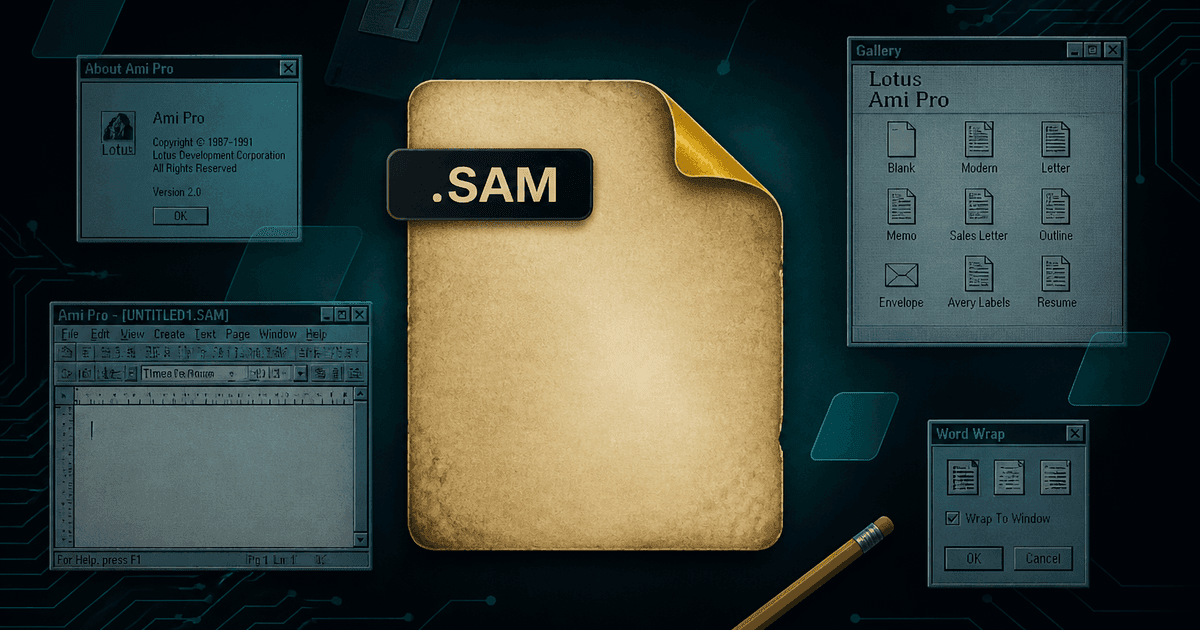
En .SAM-fil er et tekstbehandlingsdokument skrevet af Ami Pro. Produktet startede hos Samna Corporation som "Ami" og derefter "Ami Professional" — hvilket er hvor .sam-udvidelsen kommer fra. Lotus Development købte Samna i 1990, udsendte Ami Pro versioner 2 og 3 gennem begyndelsen af 1990'erne, og integrerede derefter produktet i SmartSuite-pakken, hvor det blev omdøbt til Lotus Word Pro. IBM købte Lotus i 1995, og hele SmartSuite-linjen blev til sidst udfaset.
I sin tid var Ami Pro virkelig fremragende og bredt anvendt, især i advokatfirmaer, regeringskontorer og universiteter. Det havde en stilark-model, der var mere disciplineret end dets konkurrenter, solid tabelunderstøttelse, et rammebaseret layoutsysten og en indbygget ligningseditor. Disse styrker er præcis grunden til, at så mange vigtige dokumenter endte i formatet — og hvorfor de stadig er vigtige i dag.
Du vil finde .sam-filer med små og store bogstaver i filtypen, da DOS- og OS/2-filsystemer rapporterede navne med store bogstaver. En konverter, der kun matcher ".sam", vil stille og roligt springe halvdelen af et reelt arkiv over.
Inde i formatet: tekst, ikke binær
De fleste ældre tekstbehandlingsformater er pakkede binære containere. Ami Pro er usædvanlig: en .sam fil er en tekststrøm med struktureret markup i firkantede parenteser. Åbn en i Notepad, og du vil se noget, der starter med en versionsheader og fortsætter med sektioner, der beskriver indlejrede stildefinitioner, layout og derefter dokumentteksten med indlejrede formateringskoder.
Det design har en praktisk fordel. Du kan bekræfte, hvad en mysteriefil er, med en teksteditor, og en veldesignet parser kan gendanne indhold selv fra filer, der er delvist beskadiget. Den har også en ulempe: markeringen er langtrukken og ikke dokumenteret offentligt, formateringskoderne er positionsfølsomme, og den tekst, du kan se, er ikke tekst, du sikkert kan udtrække manuelt — kopierer du de synlige ord ud af Notepad, får du formateringskoder blandet ind i dine sætninger.
Nogle Ami Pro-filer, du støder på, vil være komprimerede frem for almindelig tekst, typisk med SZDD-algoritmen, som Microsoft brugte til installationsmedier på den tid. Disse filer starter med et andet signatur og skal dekomprimeres, før de kan parses, hvilket er grunden til, at en naiv "bare læs teksten"-tilgang fejler på en del af et ægte arkiv.
.STY-filen ved siden af dit dokument
Ami Pro adskilte indhold fra præsentation år før det blev moderne. Hvert dokument refererer til et stilark — en .STY-fil — der definerer skrifttyper, afsnitsstile, overskriftshierarki, margener og tabulatorstop. .sam-filen siger "dette afsnit er brødtekst"; .STY-filen siger, hvordan brødtekst ser ud.
Dette betyder enormt meget for konvertering. Hvis en konverter ignorerer .STY-filen, kollapser hvert afsnit til en standard skrifttype og størrelse, overskrifter ophører med at ligne overskrifter, og en omhyggeligt struktureret 40-siders rapport bliver til en udifferentieret tekstmur. Hvis konverteren anvender stilarket, ser outputtet ud som originalen.
Den praktiske rådgivning er enkel: når du kopierer et Ami Pro-arkiv fra en gammel server, skal du også kopiere .STY-filerne og beholde dem i samme mappe som dokumenterne. Ami Pro Converter registrerer og anvender automatisk den matchende stilark, men det kan den kun gøre, hvis filen faktisk er der.
Hvorfor Word og LibreOffice ikke kan hjælpe
Microsoft Word har aldrig leveret et Ami Pro importfilter. Der var tredjeparts-konvertere i 1990'erne og en WordPerfect-tids udvekslingsvej, men intet i Microsoft 365 eller nogen nyere Word-udgivelse kan åbne en .sam fil. Du får en fejl, eller Word importerer den rå markup som bogstavelig tekst.
LibreOffice er det mere overraskende hul. LibreOffice er normalt svaret på spørgsmål om ældre formater — det har importfiltre til WordPerfect, Claris, MacWrite, tidlige versioner af Word, Lotus Word Pro i nogle builds og mange andre. Det har aldrig haft et Ami Pro .SAM filter. Så det standardråd om 'bare installer LibreOffice', som reelt løser WordPerfect-problemet, hjælper ikke her.
Den kombination er det, der gør .sam-filer usædvanligt stædige. Dette er ikke et tilfælde af "den nyeste version mistede support." Der findes ikke nogen mainstream-applikation på en moderne PC, der overhovedet kan læse formatet, hvilket er grunden til, at folk finder disse filer og antager, at dataene simpelthen er væk.
Dine realistiske muligheder i 2026
1. Find en overlevende Ami Pro eller Word Pro-installation
Hvis en maskine et sted stadig kører Ami Pro eller Lotus Word Pro, vil den åbne filerne. I praksis betyder det at holde en Windows 95/98 eller OS/2 virtuel maskine i live, og det skalerer ikke ud over et par dokumenter. Det er også en sikkerhedsrisiko, som du skal retfærdiggøre.
2. Læs den rå markup
Fordi .sam er tekstbaseret, vil Notepad vise dig ordene. Dette er fint til at besvare "er dette den fil, jeg har brug for?" og ubrugeligt til at producere et dokument, som nogen kan læse, fordi formateringskoder er indlejret i indholdet, og tabeller bliver uforståelige.
3. Upload til en online-konverter
Fast, og næsten altid det forkerte valg for disse filer. Ami Pro-arkiver er gamle forretningsdokumenter — kontrakter, sagsmapper, HR-sager, bestyrelsesreferater. At give dem til en anonym hjemmeside er en ukontrolleret dataoverførsel uden revisionsspor.
4. Konverter lokalt med en indfødt parser
En skrivebordsomformer, der læser .SAM direkte, anvender .STY-stilarket, genskaber tabeller og genopretter diagrammer og ligninger, giver dig moderne filer, som du kan redigere, arkivere og søge i — uden at uploade noget eller genoplive et operativsystem fra 1990'erne.
Hvilket outputformat skal du vælge?
Det rigtige mål afhænger af, hvad der sker med dokumentet næste gang, og det er værd at være bevidst frem for at konvertere alting til ét format af vane.
- DOCX — dokumentet går tilbage til aktiv redigering i Microsoft Word
- PDF — du har brug for en fast, citerbar optegnelse til opbevaring, retssager eller distribution
- RTF — destinationssystemet er gammelt, kræsent eller ukendt; RTF har den bredeste rækkevidde
- ODT — din opbevaringspolitik kræver OpenDocument, eller holdet arbejder i LibreOffice
- HTML — arkivet går på et intranet eller ind i en vidensbase
- Markdown — indholdet leverer dokumentsom-kode pipelines eller en AI hentningsindeks
- TXT — du prioriterer: indeksér og søg først, konverter korrekt bagefter
En fornuftig omdannelsesproces
Start med at lave en opgørelse over, hvad du faktisk har. Tæl .sam filer, tjek for store-bogstavsvarianter, og bekræft, at .STY-filerne fulgte med. Bemærk eventuelle filer, der ser usædvanligt små ud eller som ikke starter med den forventede header – dem er kandidater til komprimerede eller beskadigede filer.
Konverter først en repræsentativ prøve, ikke hele arkivet. Vælg de mest komplekse dokumenter, du kan finde: noget med en stor tabel, noget med et diagram, noget med en ligning, noget på et sprog med accenttegn. Gennemgå outputtet omhyggeligt i forhold til, hvordan dokumentet burde se ud. Her finder du ud af, om dine .STY-filer er til stede, og om kodningen håndteres korrekt.
Kør kun massekonverteringen derefter. Konverter til en separat outputmappe, så originalerne forbliver uberørte, behold konverteringsloggen som en registrering af, hvad der blev behandlet, og behold de originale .sam-filer på ubestemt tid — de er den autoritative kilde, og lagring er billigere end fortrydelse.
Det skal du huske om .SAM-filer
- .SAM er dokumentformatet i Lotus Ami Pro – fra Samna via Lotus til Lotus Word Pro
- Filerne er tekstbaserede med markering i firkantede parenteser og en [ver]-header, nogle gange SZDD-komprimeret
- Det tilhørende .STY-typografiark bestemmer dokumentets udseende – gem det sammen med filen
- Hverken Microsoft Word eller LibreOffice har et importfilter til Ami Pro
- Lokal konvertering er den eneste løsning, der både kan skaleres og er fortrolig
Fra ulæselig til brugbar
Årsagen til, at .sam-filer føles som tabte data, er, at de normale gendannelsesmetoder faktisk ikke virker. Der er ingen viewer at downloade, ingen importfilter at aktivere, og ingen understøttet version af den oprindelige software at installere. Det er et reelt hul, ikke brugerfejl.
Det er også en løselig en. Ami Pro dokumenter er strukturerede, analyserbare og — med anvendelse af stilarket — omdannelige til moderne formater med deres formatering, tabeller, diagrammer og ligninger intakte. Konverter dem én gang, behold originalerne, og årtiers optegnelser bliver igen søgbare, delbare og redigerbare.
Konverter dine filer
Relateret læsning
Åbn din første .SAM-fil inden for de næste fem minutter
Hent den gratis Windows-prøveversion og konverter op til 10 Ami Pro dokumenter til DOCX eller PDF. Ingen tilmelding, ingen uploads, ingen Ami Pro installation krævet.
Gratis prøveversion
Alle app-funktioner — op til 10 filer
Windows 10 eller 11
Hent Windows-installationsprogram til den fulde 10-filers prøveversion. Samme app, som du låser op med en licens — 100 % lokalt på din PC.