Oltre Ami Pro: Converti (quasi) qualsiasi file legacy su Windows
Vecchi drive condivisi mescolano elaboratori di testi, fogli di calcolo, presentazioni e immagini di quattro decadi. Ecco come un'app offline apre e converte quasi tutto — compresi i formati che Windows lascia come icone vuote.
TL;DR
Nessuno ha un archivio che contenga solo documenti Ami Pro. La stessa cartella che contiene i tuoi file .sam quasi sempre contiene anche memo di WordPerfect, budget di Lotus 1-2-3, lettere Microsoft Works, TIFF scansionati e un mucchio di immagini che Windows non saranno nemmeno visualizzabili in anteprima. Legacy File Converter è l'app universale dello stesso team dietro questo strumento: apre e converte più di 100 formati sia legacy che moderni — documenti, fogli di calcolo, presentazioni e immagini — e funziona completamente offline sul tuo PC. Try Legacy File Converter quando il tuo archivio è più grande di un solo formato di file.
Il problema: una cartella, quarant'anni di formati
Ogni progetto di conversione di sistemi legacy inizia con un'assunzione ordinata e finisce in un pasticcio. Ti viene detto che esiste “una cartella di vecchi documenti Ami Pro” su un server dismesso. La apri e trovi file .sam, sì — ma anche memo WordPerfect con estensioni .wpd, modelli di budget Lotus 1-2-3 in .wk1 e .wk3, lettere Microsoft Works, qualche foglio di calcolo .xlr, corrispondenza scannerizzata salvata come TIFF multipagina, una vecchia presentazione che nessuno riesce a identificare e centinaia di fotografie in formati che il tuo visualizzatore di immagini rifiuta di aprire.
Questo non è insolito, è la norma. Le organizzazioni non hanno uniformato l'uso di una suite per ufficio fino a tempi sorprendentemente recenti. Alla fine degli anni '80 e negli anni '90, un singolo dipartimento poteva usare Ami Pro per i rapporti, WordPerfect per la redazione legale, Lotus per i numeri e qualunque cosa avesse il capo a casa per la newsletter. Ognuno di quegli strumenti scriveva nel proprio formato proprietario, e ognuno di quei formati ora è illeggibile di default.
La conseguenza pratica è che un convertitore a formato singolo risolve parte del tuo problema e lascia il resto lì fermo. Finisci i file .sam, ti senti soddisfatto, e poi ti rendi conto che un terzo dell'archivio è ancora opaco.
Ciò che Windows non ti mostrerà neppure
I documenti almeno si annunciano con un'estensione riconoscibile. Le immagini sono peggiori, perché Windows genera anteprime tramite piccoli “gestori” per formato e fornisce gestori solo per un numero limitato di tipi. Tutto il resto ricade su un'icona generica, quindi ti ritrovi a fissare un muro di rettangoli grigi identici senza avere alcuna idea di cosa contengano.
Prima di poter decidere cosa convertire, è utile sapere quali tipi di file Windows si rifiuta semplicemente di visualizzare:
- HEIC / HEIF — foto di iPhone e fotocamere moderne; Windows necessita di un'estensione HEVC a pagamento per decodificarle.
- AVIF — immagini web di nuova generazione; nessuna miniatura per default nella maggior parte delle installazioni Windows.
- JPEG 2000 (.jp2) — comune negli archivi, nei flussi di lavoro di scansione e nell'imaging medico; nessuna anteprima nativa.
- Photoshop (.psd) — file di progettazione a livelli; Esplora risorse mostra solo un'icona generica.
- Targa (.tga) — texture di gioco e risorse 3D; nessuna anteprima o pannello di anteprima nativo.
- Formati di documenti legacy come .sam, .wpd, .wk1 e .wps — nessuna anteprima, nessuna miniatura, nessun gestore di apertura.
Perché il problema della 'giusta applicazione' continua a peggiorare
La soluzione istintiva è trovare l'applicazione originale. Funziona per circa cinque minuti. Ami Pro è stato interrotto negli anni '90; anche se trovi un programma di installazione, è un programma a 16 bit o ai primi 32 bit che non si installerà correttamente su Windows 11 a 64 bit. WordPerfect esiste ancora, ma le versioni moderne hanno abbandonato il supporto per i loro formati più antichi. Lotus 1-2-3 è sparito da tempo. Microsoft Works è stato ritirato nel 2009.
La seconda soluzione istintiva è un convertitore online gratuito. Funziona anche, fino al momento in cui qualcuno del reparto conformità chiede dove sia finito il file. Caricare un file relativo a una controversia lavorativa del 1994, un contratto firmato o una lettera di un paziente su un sito web anonimo è un evento di trasferimento dati che non può essere verificato, non può essere annullato e in molte giurisdizioni non può essere giustificato.
La terza soluzione — e l'unica che si adatta alle dimensioni — è un convertitore locale per desktop che legge i formati direttamente. Nessuna applicazione originale, nessun caricamento, nessun lavoro manuale per file.
Un'app che anteprima e converte (quasi) tutto
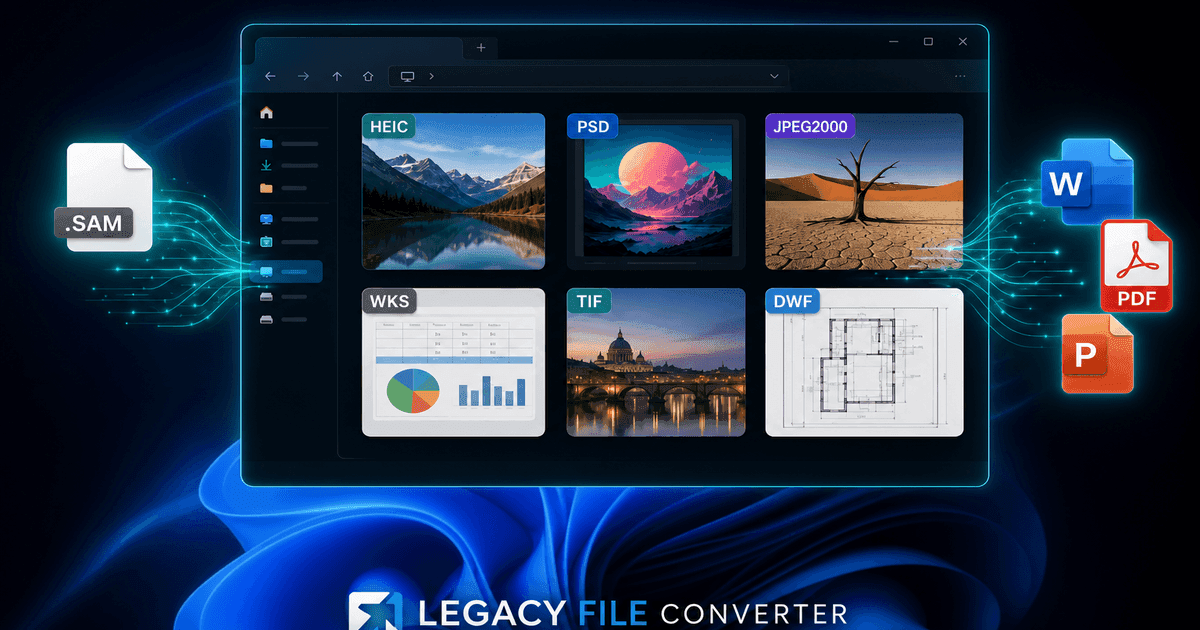
Legacy File Converter è stato creato esattamente per questo scenario di archivio misto. Quando lo installi, registra un gestore leggero di anteprime e miniature con Windows, così formati come HEIC, AVIF, JPEG 2000, PSD e TGA appaiono finalmente nella griglia dei file e nel riquadro anteprima. Poi, quando sei pronto a confermare, converte i file nei formati effettivamente utilizzati oggi.
1. Documenti e fogli di calcolo
WordPerfect, Ami Pro, Microsoft Works, Lotus 1-2-3, AppleWorks e i file legacy di Office si convertono facilmente in DOCX, XLSX, PDF, HTML, Markdown o testo semplice — con la formattazione e le tabelle preservate anziché appiattite.
2. Presentazioni e immagini
I vecchi formati di presentazione diventano PPTX o PDF, mentre HEIC, PSD, JP2, TIFF e TGA si convertono in JPG, PNG o PDF — appiattiti, corretti nel colore e pronti per essere utilizzati ovunque.
3. Intere cartelle contemporaneamente, offline
Puntalo su un albero di cartelle con file legacy misti e converti tutto in un passaggio. Nulla viene caricato, quindi corrispondenza confidenziale, contratti e fotografie personali non lasciano mai il tuo PC.
Un flusso di lavoro pratico con due strumenti
Se i documenti Ami Pro costituiscono la maggior parte del tuo archivio e la fedeltà è importante — fogli di stile applicati, tabelle ricostruite, diagrammi ed equazioni WMF recuperati — inizia con Ami Pro Converter. È uno specialista: un parser nativo .SAM con gestione specifica del formato che uno strumento generico non può eguagliare.
Poi esegui Legacy File Converter sull'intero albero di cartelle per raccogliere tutto il resto. I due strumenti condividono la stessa filosofia offline e lo stesso approccio a batch, quindi il flusso di lavoro risulta coerente: indica una cartella, scegli gli output, controlla un campione, converti il resto.
Per i team che danno priorità all'inventario, c'è un trucco utile. Convertire l'intero archivio in testo semplice come prima operazione, indicizzare il risultato con qualsiasi strumento di ricerca desktop e utilizzare quell'indice per decidere quali documenti meritano una conversione a piena fedeltà DOCX o PDF. Fare una selezione preliminare prima di investire.
Come Legacy File Converter funziona giorno per giorno
Non c'è nulla da configurare. Installa l'app e Windows inizia a disegnare formati di immagine supportati come qualsiasi altra immagine. Apri una cartella, passa alla visualizzazione a miniature e i file vengono visualizzati nella griglia. Seleziona uno e premi Alt + P per vedere l'immagine completa nel riquadro di anteprima senza aprire nulla.
Quando vuoi copie permanenti, trascina i file o fai clic con il tasto destro su di essi in Esplora e scegli un formato di output. I processi batch vengono eseguiti in parallelo, rispecchiano la struttura della cartella di origine se lo richiedi e scrivono un registro che puoi conservare come artefatto di migrazione.
Perché un convertitore universale non può mancare
- Gli archivi sono misti per natura: uno strumento per un solo formato lascia sempre qualcosa indietro
- Oltre 100 formati vecchi e moderni, tra documenti, fogli di calcolo, presentazioni e immagini
- Anteprime e miniature in Esplora file per i tipi di immagine che Windows ignora
- Completamente offline: nessun caricamento, così i documenti riservati restano nella tua rete
- Conversione in blocco di interi alberi di cartelle, mantenendone la struttura
Converti un formato, o tutti
Ami Pro Converter è il modo più veloce e fedele per gestire i documenti .sam: analisi nativa, fogli di stile .STY automatici, diagrammi ed equazioni recuperati e sette formati di output moderni. Questo è lo strumento giusto quando Ami Pro è il problema.
Ma quando la cartella si rivela contenere anche WordPerfect, Lotus, Works, scansioni e immagini — e di solito è così — Legacy File Converter copre il resto. Un'app offline, più di 100 formati, nessun caricamento, e una licenza a vita di $79.95. Usale entrambe e l'archivio smette di essere un problema.
Converti i tuoi file
Letture correlate
Inizia con i documenti Ami Pro
Prova la versione di prova gratuita Windows su un campione di file .sam e conferma che l'output DOCX e PDF soddisfa i tuoi standard prima di elaborare l'intero archivio — 10 conversioni, senza registrazione.
Prova gratuita
Tutte le funzionalità dell'app — fino a 10 file
Windows 10 o 11
Scarica l'Installatore Windows per la prova completa di 10 file. La stessa app che sblocchi con una licenza — 100 % locale sul tuo PC.