Ami ProなしでWindows 11でAmi Proファイルを開く方法
すべてのオプションを正直に評価:仮想マシン、テキストエディタ、LibreOffice、オンラインツール、ローカルでの変換、そして実際にアーカイブ全体に耐えうるワークフローも含めて。
TL;DR
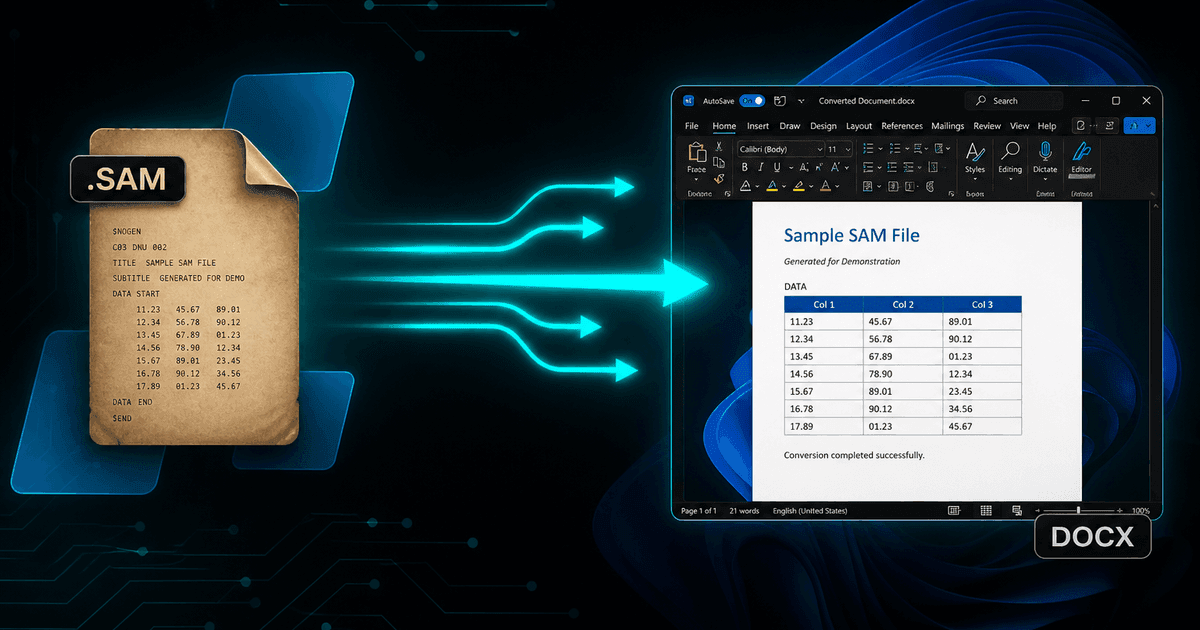
Windows 11 は .sam ファイルを開くものを何も出荷しません。Word には Ami Pro フィルターがなく、LibreOffice にも Ami Pro フィルターがなく、ストアにもビューアはありません。Windows 98 の仮想マシンを再構築することは可能ですが、スケールせず、セキュリティ上の問題を生じさせます。成立しているワークフローは、Ami Pro Converter をインストールし、.STY スタイルシートを文書の隣にコピーし、サンプルを DOCX と PDF に変換し、確認し、それからアーカイブを一括変換するというものです — すべてローカルで、アップロードは一切なしです。
.samファイルをダブルクリックするとどうなるか
役に立つものはありません。Windows 11 にはその拡張子の登録済みハンドラがないため、「このファイルをどのアプリで開きますか?」というダイアログと、読めないアプリケーションのリストが表示されます。Word を選ぶとエラーが出るか、角かっこで囲まれたマークアップだらけの文書になります。Notepad を選ぶと、文章の中にフォーマットコードが織り込まれた生のテキストストリームが表示されます。
なぜそうなのかを明確にしておく価値があります。というのも、一般的な前提が間違っているからです。これは有効にできる互換モードではなく、マイクロソフトが最近のアップデートで古いフィルターを追加したというわけでもありません — Word には Ami Pro インポートフィルターがもともと存在していませんでした。レガシーコンバーターパックをインストールする必要もなく、ギャップを埋めるストアアプリも存在しません。
選択肢を正直に評価する
解決策に飛びつく前に、それぞれの経路が実際にどれくらいの費用がかかるかを知ることが役立ちます。人々は通常これらを順番に試し、最初の三つはたいてい放棄します。
1. 元のソフトウェアを搭載した仮想マシン
本当に動作します:Ami Pro 3.xをWindows 98のVMで使用すると、ファイルを完璧に開きます。ただし、コストは現実です — 古いメディアとライセンスを調達すること、パッチ未適用のゲストOSでセキュリティチームが反対すること、一括処理機能がないこと、ファイル転送の手間がかかることなどです。5つの文書なら妥当ですが、5千となると実用的ではありません。
2. テキストエディタ
.samはテキストベースなので、NotepadやVS Codeで単語を表示できます。これを使ってファイルを特定したり、日付を確認したりしてください。読みやすい文書を作成するために使用しないでください:表は目で復元できず、書式コードはコピーしたすべての内容を汚染します。
3. LibreOffice
レガシーフォーマットに対する標準的なアドバイスで、これは確かにWordPerfectには有効です。しかし、これはこれには解決策になりません。LibreOfficeはAmi Proのインポートフィルターを一度も搭載したことがないため、ファイルは開けないか、生のマークアップとしてインポートされるかのどちらかです。自分でこれを確認するには二分で済み、午後を節約できます。
4. オンラインコンバーター
非機密の1つのファイルには速いです。ほとんどすべての実際のAmi Proアーカイブには間違っています。なぜなら、それらのアーカイブは古い業務記録だからです。それらをアップロードすることは、機密資料の追跡されない公開であり、ほとんどのサービスはファイル数に制限を設けるか、いずれにしても透かしを追加します。
5. ローカルデスクトップ変換
自分のマシン上で動作するネイティブ.SAMパーサー:.STYスタイルシートを適用し、表や書式を再構築し、WMF図や数式を回復し、フォルダ全体のツリーを一度に変換し、一切のデータを送信しません。これがスケールするオプションです。
ステップ1 — ファイルを適切に集める
変換を行う前に、アーカイブをWindows 11マシンの作業フォルダにコピーし、.STYスタイルシートも一緒にコピーしてください。この単一の詳細が、他のどの要因よりも多くの失望する変換を引き起こします。スタイルシートがなければ、見出しや本文のスタイルには解決する定義がなく、出力は平坦になります。
大文字の.SAM拡張子と小文字の拡張子の両方を探してください。DOSやOS/2のシステムから出てきたファイル、または特定のバックアップツールから出たファイルは、しばしば大文字の名前を持っています。両方を検索し、もし在庫管理のスクリプトを作成している場合は、大文字小文字を区別しない一致にしてください。
最後に、異常な点をメモしてください:数百バイトのファイル、角括弧で囲まれたバージョンヘッダーで始まらないファイル、異なるフォルダに同じ名前のファイルがある場合など。小さなファイルは多くの場合空のテンプレートです;異常なヘッダーはSZDD圧縮を示す場合があり、良いコンバーターはこれを透過的に処理します。
ステップ2 — コンバーターをインストールして、ハードケースをテストする
Windows 10 または 11 に Ami Pro Converter をインストールしてください。これはスタンドアロンのデスクトップアプリケーションです:Ami Pro 不要、Office 不要、ランタイム依存関係なし、変換のためにインターネット接続も不要です。
無料トライアルでは、すべての機能が有効になった状態で10回の変換が含まれており、これはデモを見るだけでなく実際に適切にテストするのに十分な回数です。その変換は、最も簡単な文書ではなく、最も難しい文書に使ってください。最も大きな表があるレポート、図が埋め込まれたメモ、方程式が含まれた技術論文、そしてアクセント付き文字が使われている言語で書かれたものを選びましょう。
そのサンプルをDOCXとPDFの両方に一度に変換し、二つを比較してください。DOCXは構造が編集可能な形で残っているかどうかを教えてくれます。PDFは視覚的なレイアウトが正しいかどうかを教えてくれます。最も難しいファイルで両方が正しく見えれば、アーカイブの他の部分も問題ありません。
ステップ3 — アーカイブを一括変換する
フォルダツリーの上部にコンバーターを向け、再帰的にスキャンさせます。元の.samファイルをそのままにしておくため、ソースとは別の出力フォルダを選択し、既存の階層が意味を持つ場合はフォルダ構造のミラーリングを有効にします — 年別、部署別、案件番号別、またはクライアント別など。
出力形式は意図的に選んでください。ほとんどのチームは2つに落ち着きます:再編集される可能性のあるものにはDOCX、保存用のコピーにはPDFです。アーカイブがイントラネットや検索インデックス向けの場合、二度変換するのではなく、同じ処理でHTMLまたはMarkdownを追加してください。
変換ログを保持してください。2年後に誰かが特定のドキュメントが移行されたかどうかを尋ねた場合、処理されたすべてのファイルとその結果を日付入りで記録したログは、フォルダの一覧よりもはるかに良い答えです。
ステップ4 — 確認して保持する
出力を無作為ではなく体系的にスポットチェックしてください:各ソースフォルダから数ファイル、加えてログでフラグが立ったすべてのファイルです。探すものは、欠落している表、空のページ、アクセント付き文字での文字化け、抽出に失敗した図です。
元の.samファイルを永久に保持してください。それらは正式な記録であり、どの変換も完全に無損失というわけではありません。変換された文書で条項が欠落し、元のファイルが失われていたことに三年後に気づく費用と比べれば、保存コストはほとんど無視できるほどです。
よくある問題とその意味
- 出力には見出しやスタイルがありません — フォルダーに .STY スタイルシートが存在しません
- アクセント付き文字が四角や疑問符として表示される — 古いコードページを UTF-8 にマッピングする必要がある;テキストエディタではなく、コンバーターのエンコーディング処理で再確認してください
- ファイルを完全に解析できません — SZDDで圧縮されているか、古いバックアップで切り詰められている可能性があります;単独で試してファイルサイズを確認してください
- テーブルはDOCXでは正しく見えませんが、PDFでは正しく見えます — テーブルはAmi Proフレームレイアウトを使用していました;PDFはそれらの文書に関する信頼できる記録です
- いくつかのファイルはスキップされます — 大文字の .SAM 拡張子や拡張子のないファイルを確認してください
Windows 11 ではローカル変換が最適な理由
- 古い OS や 1990 年代のソフトウェアライセンスを維持する必要がありません
- 機密文書が PC の外に出ることはありません
- フォルダーツリー全体を構成を保ったまま一度に変換
- スタイルシート、表、図、数式を正しく処理
- 変換ログにより、説明責任を果たせる移行記録が残ります
短いバージョン
Windows 11 は Ami Pro ファイルを開くことができず、人々がよく使う 2 つのアプリケーション — Word と LibreOffice — も同様に開くことができません。それは本当に珍しいことであり、これがこれらのドキュメントが紛失したものとして扱われる理由です。
修正は特別なものではありません。アーカイブをスタイルシートごとコピーし、ローカルでサンプルを一つ変換して出力を確認し、その後残りを一括処理して元のファイルを保持します。数時間の注意深い作業で、読めなかったフォルダが検索可能で編集可能、アーカイブ可能な現代的な文書のセットに変わります。
関連記事
今日Windows 11でAmi Proの書類を開く
無料トライアルをダウンロードして、最大 10 .sam ファイルをローカルで DOCX または PDF に変換します。Ami Pro なし、仮想マシンなし、アップロードなし。
無料トライアル
アプリの全機能 — 最大 10 ファイル
Windows 10 または 11
完全な 10 ファイルのトライアルには Windows インストーラー をダウンロードしてください。ライセンスでアンロックするのは同じアプリ — PC上で100%ローカル処理。