.SAM ファイル (Lotus Ami Pro) とは何か、そして2026年にそれを開く方法は?
Ami Proドキュメント形式、それに付随する.STYスタイルシート、そして現代のPCでそれを開くための実際のオプションに関する実用ガイド。
TL;DR
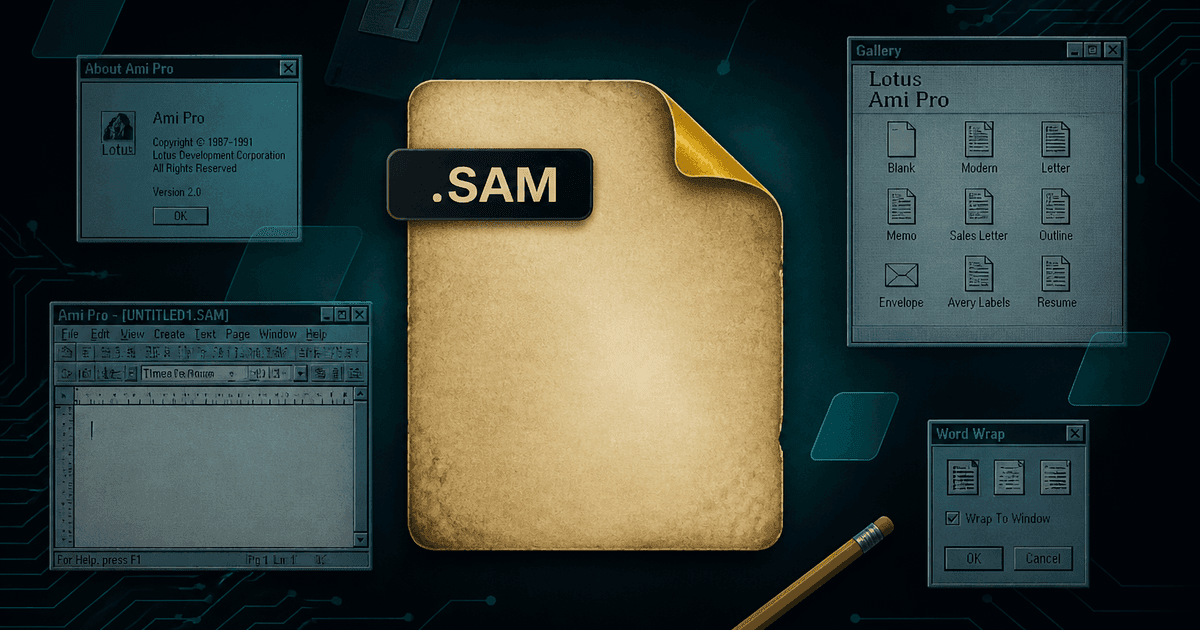
.SAM ファイルは、サムナが開発し、ロータスが買収し、後にロータス ワード プロと改名したワードプロセッサ Ami Pro によって作成された文書です。1990年代のほとんどのフォーマットにはバイナリ感がありますが、.sam ファイルは実際にはテキストベースで、`[ver]` ヘッダーで始まります。現代のPCではこれらを開くものはありません:Microsoft Word には Ami Pro のインポートフィルタがなく、――珍しいことに――LibreOffice にもありません。2026年に現実的な選択肢は、まだ残っている Ami Pro または Word Pro のインストール、マークアップを手で読むこと、あるいは Ami Pro Converter を使ってこれらのファイルを DOCX、PDF、RTF、ODT、HTML、Markdown、または TXT にローカルで変換することです。
.SAMファイルとは一体何ですか?
.SAMファイルは、Ami Proによって作成されたワードプロセッサ文書です。この製品はもともとSamna Corporationで「Ami」として始まり、その後「Ami Professional」となりました — ここから.sam拡張子が生まれました。Lotus Developmentは1990年にSamnaを買収し、1990年代初頭にAmi Proのバージョン2および3を出荷し、その後製品をSmartSuiteバンドルに統合して、Lotus Word Proと改名しました。IBMは1995年にLotusを買収し、SmartSuiteの全ラインは最終的に廃止されました。
当時、Ami Proは本当に優れており、特に法律事務所、政府機関、大学で広く採用されていました。競合製品よりも規律の取れたスタイルシートモデル、しっかりした表作成サポート、フレームベースのレイアウトシステム、そして組み込みの数式エディタを備えていました。これらの強みこそが、多くの重要な文書がそのフォーマットで作成された理由であり、今日でもその価値がある理由です。
DOSやOS/2のファイルシステムは名前を大文字で報告していたため、拡張子が小文字と大文字の.samファイルが見つかります。「.sam」にのみ一致するコンバータは、実際のアーカイブの半分を静かにスキップしてしまいます。
フォーマット内:テキスト、バイナリではありません
ほとんどの従来のワードプロセッサの形式は、パックされたバイナリコンテナです。Ami Proは珍しいです:.samファイルは、角括弧で構造化マークアップが付いたテキストストリームです。Notepadで開くと、バージョンヘッダーで始まり、組み込みスタイル定義、レイアウト、それからインライン書式コード付きの文書テキストを説明するセクションが続くものが表示されます。
そのデザインには実用的な利点があります。テキストエディタで不明なファイルが何かを確認することができ、よく書かれたパーサーであれば、部分的に壊れたファイルからでも内容を復元できます。また、欠点もあります:マークアップは冗長で公開文書としては未文書化であり、フォーマットコードは位置に敏感で、目に見えるテキストは安全に手作業で抽出できるテキストではありません — Notepadから目に見える単語をコピーすると、文中にフォーマットコードが混ざった状態になります。
遭遇するいくつかのAmi Proファイルはプレーンテキストではなく圧縮されており、通常、その時代のMicrosoftのインストールメディアに使用されたSZDDアルゴリズムで圧縮されています。これらのファイルは異なるシグネチャで始まり、解析する前に解凍する必要があります。そのため、単純に「テキストを読むだけ」の方法では、実際のアーカイブの一部に対してはうまくいきません。
あなたのドキュメントの隣にある.STYファイル
Ami Pro は、それが流行する何年も前に、コンテンツをプレゼンテーションから分離しました。各ドキュメントは、フォント、段落スタイル、見出しの階層、余白、タブの位置を定義するスタイルシート — .STY ファイル — を参照しています。.sam ファイルは「この段落は本文です」と示し、.STY ファイルは本文がどう見えるかを定義します。
これは変換にとって非常に重要です。コンバータが.STYファイルを無視すると、すべての段落がデフォルトのフォントとサイズに崩れ、見出しは見出しらしくなくなり、慎重に構成された40ページのレポートが区別のないテキストの塊になってしまいます。コンバータがスタイルシートを適用すると、出力は元の文書のように見えます。
実用的なアドバイスは簡単です:古いサーバーからAmi Proアーカイブをコピーするときは、.STYファイルもコピーし、文書と同じフォルダに置いてください。Ami Pro Converterは対応するスタイルシートを自動的に検出して適用しますが、ファイルが実際にそこにある場合に限ります。
なぜWordやLibreOfficeは役に立たないのか
Microsoft Wordは、Ami Proのインポートフィルターを一度も出荷したことがありません。1990年代にはサードパーティのコンバータやWordPerfect時代の交換経路がありましたが、Microsoft 365や最近のWordのリリースには、.samファイルを開くものは何もありません。エラーが出るか、Wordは生のマークアップを文字通りのテキストとしてインポートします。
LibreOffice はより驚くべきギャップです。LibreOffice は通常、レガシーフォーマットの問題の答えです — WordPerfect、ClarisWorks、MacWrite、初期の Word、一部のビルドでは Lotus Word Pro など、多くのフォーマットのインポートフィルターがあります。しかし、Ami Pro .SAM フィルターはこれまで存在しませんでした。したがって、WordPerfect の問題を確かに解決する「とにかく LibreOffice をインストールしろ」という標準的なアドバイスは、ここでは何の役にも立ちません。
その組み合わせこそが.samファイルを異常に頑固にしている原因です。これは「最新バージョンがサポートをやめた」というケースではありません。現代のPC上でそのフォーマットを読み取れる一般的なアプリケーションは存在せず、それが人々がこれらのファイルを見つけるとデータが単純に失われたと考える理由です。
2026年におけるあなたの現実的な選択肢
1. 残っているAmi ProまたはWord Proのインストールを探す
もしどこかのマシンがまだAmi ProやLotus Word Proを実行していれば、ファイルを開くことができます。実際には、Windows 95/98やOS/2の仮想マシンを維持する必要があり、文書が数件を超えるとスケールしません。また、正当化しなければならないセキュリティ上のリスクでもあります。
2. 生のマークアップを読む
.sam はテキストベースなので、Notepad は単語を表示します。これは「これが必要なファイルか?」に答えるには問題ありませんが、内容と表の間にフォーマットコードが入り混じっているため、誰でも読める文書を作るには役に立ちません。
3. オンラインコンバーターにアップロードする
これらのファイルにとっては、速いけれどほとんどいつも間違った選択です。Ami Proのアーカイブは古い業務記録であり、契約書、案件ファイル、人事関連事項、取締役会議事録が含まれます。それらを匿名のウェブサイトに渡すことは、監査履歴のない制御されていないデータ転送です。
4. ネイティブパーサーでローカルに変換する
.SAM を直接読み込み、.STY スタイルシートを適用し、表を再構築し、図や方程式を回復するデスクトップコンバーターは、何もアップロードしたり1990年代のオペレーティングシステムを復活させたりすることなく、編集、アーカイブ、検索できる最新のファイルを提供します。
どの出力形式を選ぶべきですか?
正しいターゲットは、次にその文書に何が起こるかによります。すべてを習慣的に一つの形式に変換するよりも、慎重に選ぶ価値があります。
- DOCX — ドキュメントは Microsoft Word で再び編集可能になります
- PDF — 保管、訴訟、または配布のために、固定された引用可能な記録が必要です
- RTF — 宛先のシステムは古い、選り好みが激しい、または不明です;RTF は最も広い範囲に対応しています
- ODT — あなたの保存ポリシーは OpenDocument を義務付けている、またはチームが LibreOffice で作業している
- HTML — アーカイブはイントラネットかナレッジベースに移されます
- Markdown — コンテンツはドキュメント・アズ・コードのパイプラインやAI検索インデックスに供給されます
- TXT — あなたはトリアージ中です:まずインデックスと検索を行い、次に正しく変換します
合理的な変換プロセス
まず、実際に何を持っているかを整理することから始めましょう。.samファイルの数を数え、大文字のバリエーションがあるか確認し、.STYファイルが一緒に渡ってきたことを確認してください。異常に小さいファイルや、期待されるヘッダーで始まっていないファイルは、圧縮されているか破損している可能性があるため、メモしておきましょう。
次に、アーカイブ全体ではなく、代表的なサンプルを変換してください。見つけられる最も複雑な文書を選んでください:大きな表があるもの、図があるもの、方程式があるもの、アクセント付き文字を含む言語のものです。出力を文書の実際の見た目と注意深く照らし合わせて確認してください。ここで、.STY ファイルが存在するかどうか、そしてエンコーディングが正しく処理されているかどうかがわかります。
その後にバッチを実行してください。元のファイルをそのままにしておくために、別の出力フォルダーに変換し、処理された内容の記録として変換ログを保持し、元の.samファイルは無期限に保持してください — それらは信頼できる原本であり、保存コストは後悔よりも安価です。
.SAM ファイルについて押さえておきたいポイント
- .SAM は Lotus Ami Pro の文書形式で、Samna から Lotus、そして Lotus Word Pro へと受け継がれました
- 角かっこのマークアップと [ver] ヘッダーを持つテキストベースのファイルで、SZDD 圧縮されている場合もあります
- 付随する .STY スタイルシートが文書の外観を定義するため、ファイルと一緒に保管してください
- Microsoft Word にも LibreOffice にも Ami Pro のインポートフィルターはありません
- 拡張性と機密性を両立できるのはローカル変換だけです
読めない状態から使える状態へ
.samファイルが失われたデータのように感じる理由は、通常の回復手段が実際に機能しないからです。ダウンロードできるビューアはなく、有効にするインポートフィルタもなく、元のソフトウェアのサポートされているバージョンもインストールできません。これはユーザーのミスではなく、実際のギャップです。
それもまた解決可能な問題です。Ami Proの文書は構造化されており、解析可能で、スタイルシートを適用すれば、その書式、表、図、方程式を保持したまま現代の形式に変換できます。一度変換して元の文書を保管すれば、数十年分の記録も再び検索可能、共有可能、編集可能になります。
関連記事
次の5分以内に最初の.SAMファイルを開いてください
無料のWindowsトライアルをダウンロードして、最大10のAmi ProドキュメントをDOCXまたはPDFに変換できます。サインアップ不要、アップロード不要、Ami Proのインストールも不要です。
無料トライアル
アプリの全機能 — 最大 10 ファイル
Windows 10 または 11
完全な 10 ファイルのトライアルには Windows インストーラー をダウンロードしてください。ライセンスでアンロックするのは同じアプリ — PC上で100%ローカル処理。