Como Abrir Ficheiros Ami Pro em Windows 11 Sem Ami Pro
Cada opção, avaliada honestamente: máquinas virtuais, editores de texto, LibreOffice, ferramentas online e conversão local — além do fluxo de trabalho que realmente funciona para todo um ficheiro.
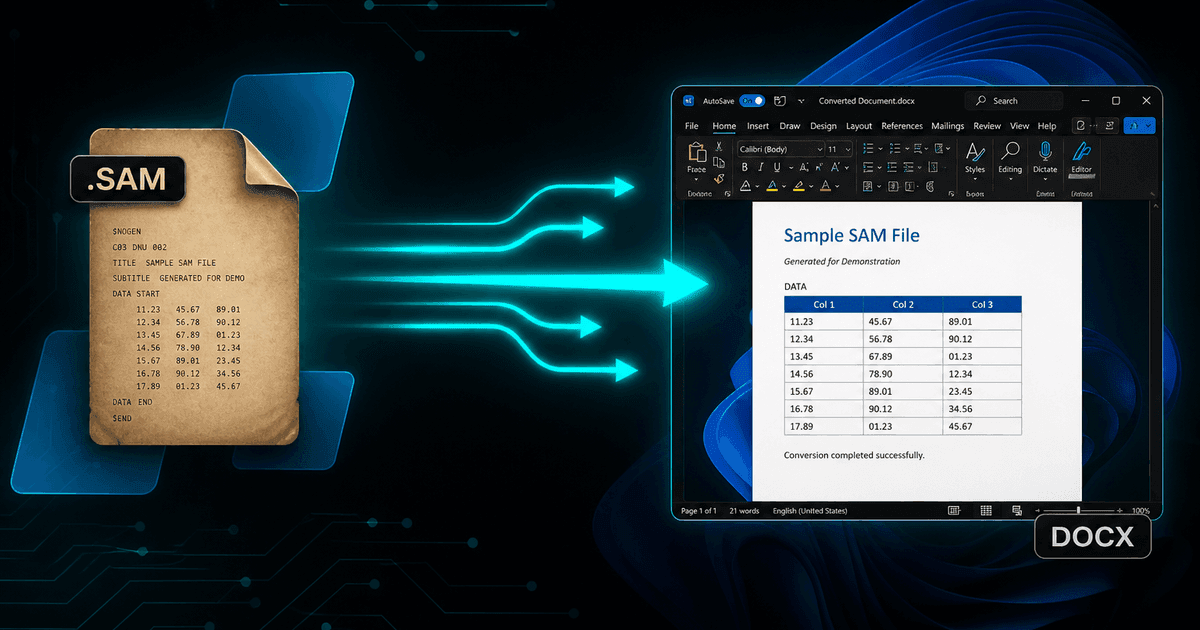
TL;DR
Windows 11 não inclui nada que abra um ficheiro .sam. O Word não tem filtro Ami Pro, o LibreOffice não tem filtro Ami Pro, e a Loja não tem visualizador. Reconstruir uma máquina virtual Windows 98 funciona mas não é escalável e cria um problema de segurança. O fluxo de trabalho que mantém isto: instalar Ami Pro Converter, copiar as folhas de estilo .STY juntamente com os documentos, converter uma amostra difícil para DOCX e PDF, rever, e depois converter em lote o ficheiro — tudo localmente, sem nada carregado.
O que acontece quando clica duas vezes num ficheiro .sam
Nada de útil. Windows 11 não tem nenhum manipulador registado para a extensão, por isso surge o diálogo "Como quer abrir este ficheiro?" e uma lista de aplicações que não conseguem lê-lo. Escolha o Word e ou recebe um erro ou um documento cheio de marcações entre colchetes. Escolha o Notepad e vê o fluxo de texto bruto com códigos de formatação entrelaçados nas frases.
Vale a pena clarificar o porquê, porque as suposições habituais estão erradas. Isto não é um modo de compatibilidade que se possa ativar, e não se trata de a Microsoft ter colocado um filtro antigo numa atualização recente — o Word nunca teve um filtro de importação Ami Pro. Não existe nenhum pacote de conversores legados para instalar nem qualquer aplicação da Loja que preencha essa lacuna.
As opções, avaliadas honestamente
Antes de saltar para uma solução, é útil saber quanto cada caminho realmente custa. As pessoas normalmente tentam estes por ordem e geralmente abandonam os três primeiros.
1. Máquina virtual com o software original
Funciona genuinamente: Ami Pro 3.x numa Windows 98 VM abre os ficheiros perfeitamente. Os custos são, no entanto, reais — obter suportes e licenças antigos, um SO convidado sem atualizações que a sua equipa de segurança irá contestar, sem capacidade de processamento em lote e fricção na transferência de ficheiros. Razoável para cinco documentos, inviável para cinco mil.
2. Editor de texto
Como .sam é baseado em texto, o Notepad ou o VS Code irão mostrar as palavras. Use isto para identificar um ficheiro ou confirmar uma data. Não o use para produzir um documento legível: as tabelas não podem ser recuperadas visualmente e os códigos de formatação contaminam tudo o que copiar.
3. LibreOffice
O conselho padrão para formatos legados, e resolve genuinamente o WordPerfect. Não resolve isto. O LibreOffice nunca incluiu um filtro de importação Ami Pro, portanto o ficheiro ou falha ao abrir ou importa-se como marcação bruta. Verificar isto si mesmo leva dois minutos e poupa uma tarde.
4. Conversores online
Rápido para um ficheiro não sensível. Errado para quase todos os ficheiros reais Ami Pro, porque esses ficheiros são registos empresariais antigos. Carregá-los é uma divulgação não rastreada de material confidencial, e a maioria dos serviços limita o número de ficheiros ou adiciona marcas de água de qualquer forma.
5. Conversão local no ambiente de trabalho
Um analisador nativo .SAM a correr na sua própria máquina: aplica a folha de estilo .STY, reconstrói tabelas e formatações, recupera diagramas e equações WMF, converte árvores inteiras de pastas de uma só vez e nunca transmite um byte. Esta é a opção que escala.
Passo 1 — Reúna os ficheiros corretamente
Copie o ficheiro para uma pasta de trabalho na sua máquina Windows 11 antes de converter qualquer coisa, e copie também as folhas de estilo .STY com ele. Este único detalhe causa mais conversões desapontantes do que qualquer outro: sem a folha de estilo, os cabeçalhos e os estilos do corpo do texto não têm definições para aplicar, e o resultado é plano.
Procure por extensões .SAM maiúsculas assim como minúsculas. Ficheiros provenientes de sistemas DOS ou OS/2, ou de certas ferramentas de backup, frequentemente têm nomes em maiúsculas. Pesquise ambos e, se estiver a criar um script de inventário, faça com que a correspondência não seja sensível a maiúsculas/minúsculas.
Finalmente, note qualquer coisa anómala: ficheiros de algumas centenas de bytes, ficheiros que não começam com um cabeçalho de versão entre parênteses, ficheiros com nomes duplicados em diferentes pastas. Ficheiros pequenos são frequentemente modelos vazios; cabeçalhos incomuns podem indicar compressão SZDD, que um bom conversor lida de forma transparente.
Passo 2 — Instalar o conversor e testar os casos difíceis
Instale Ami Pro Converter no Windows 10 ou 11. É uma aplicação de ambiente de trabalho autónoma: sem Ami Pro, sem Office, sem dependências de runtime e sem necessidade de ligação à internet para conversão.
A versão experimental gratuita abrange 10 conversões com todas as funcionalidades ativadas, o que é deliberadamente suficiente para testar corretamente em vez de apenas assistir a uma demonstração. Utilize essas conversões nos seus documentos mais difíceis, e não nos mais fáceis. Escolha o relatório com a maior tabela, o memorando com um diagrama incorporado, o artigo técnico com equações e algo escrito numa língua com caracteres acentuados.
Converta essa amostra para DOCX e PDF de uma só vez e compare os dois. DOCX indica se a estrutura sobreviveu de forma editável; PDF indica se o layout visual está correto. Se ambos parecerem corretos nos seus ficheiros mais difíceis, o restante do ficheiro estará bem.
Passo 3 — Converter o ficheiro em lote
Aponte o conversor para o topo da árvore de pastas e deixe-o digitalizar recursivamente. Escolha uma pasta de saída diferente da fonte para que os ficheiros originais .sam permaneçam intactos e ative a espelhagem da estrutura de pastas se a hierarquia existente tiver significado — por ano, departamento, número do processo ou cliente.
Escolha os seus formatos de saída deliberadamente. A maioria das equipas opta por dois: DOCX para qualquer coisa que possa ser editada novamente, e PDF para a cópia de ficheiro. Se o ficheiro for destinado a uma intranet ou a um índice de pesquisa, adicione HTML ou Markdown na mesma execução em vez de converter duas vezes.
Mantenha o registo da conversão. Quando alguém perguntar dentro de dois anos se um determinado documento foi migrado, um registo datado que liste cada ficheiro processado e o seu resultado é uma resposta muito melhor do que uma lista de pastas.
Passo 4 — Verificar e reter
Verifique a saída de forma sistemática em vez de aleatoriamente: alguns ficheiros de cada pasta de origem, além de todos os ficheiros sinalizados pelo log. Deve procurar tabelas em falta, páginas vazias, caracteres corrompidos em texto com acentos e diagramas que não foram extraídos.
Guarde permanentemente os ficheiros originais .sam. Eles são o registo autorizado, e nenhuma conversão é perfeitamente sem perdas. Os custos de armazenamento são quase inexistentes comparados com o custo de descobrir daqui a três anos que um documento convertido perdeu uma cláusula e o original foi perdido.
Problemas comuns e o que significam
- A saída não tem cabeçalhos nem estilos — a folha de estilos .STY está em falta na pasta
- Os caracteres acentuados aparecem como caixas ou pontos de interrogação — é necessário mapear uma página de código antiga para UTF-8; verifique novamente com o tratamento de codificação do conversor em vez de um editor de texto
- Um ficheiro falha completamente ao ser analisado — pode estar comprimido em SZDD ou truncado por uma cópia de segurança antiga; experimente isolá-lo e verifique o tamanho do ficheiro
- As tabelas parecem erradas em DOCX mas corretas em PDF — a tabela usava o layout de quadro Ami Pro; o PDF é o seu registo fiável para esses documentos
- Alguns ficheiros são ignorados — verifique se existem extensões .SAM em maiúsculas e ficheiros sem qualquer extensão
Porque é que a conversão local ganha no Windows 11
- Nenhum sistema operativo antigo nem licença de software dos anos 90 para manter
- Nenhum documento confidencial sai do computador
- Árvores de pastas inteiras convertidas numa só passagem, mantendo a estrutura
- Folhas de estilos, tabelas, diagramas e equações tratados corretamente
- Um registo de conversão dá-lhe um histórico de migração defensável
A versão curta
Windows 11 não consegue abrir ficheiros Ami Pro, e as duas aplicações a que as pessoas recorrem — Word e LibreOffice — também não conseguem. Isso é realmente invulgar, e é por isso que estes documentos acabam por ser considerados perdidos.
A solução não é exótica. Copie o ficheiro com as suas folhas de estilo, converta uma amostra difícil localmente, verifique o resultado, depois processe o restante em lote e mantenha os originais. Uma tarde de trabalho cuidadoso transforma uma pasta ilegível num conjunto pesquisável, editável e arquivável de documentos modernos.
Converta os seus ficheiros
Leitura relacionada
Abrir documentos Ami Pro em Windows 11 hoje
Descarregue a versão de teste gratuita e converta até 10 .sam ficheiros para DOCX ou PDF localmente. Sem Ami Pro, sem máquina virtual, sem carregamentos.
Teste gratuito
Funcionalidades completas da aplicação — até 10 ficheiros
Windows 10 ou 11
Descarregue o Instalador Windows para o teste completo de 10 ficheiros. A mesma aplicação que desbloqueia com uma licença — 100 % local no seu PC.