Wie man Ami Pro-Dateien auf Windows 11 ohne Ami Pro öffnet
Jede Option, ehrlich bewertet: virtuelle Maschinen, Texteditoren, LibreOffice, Online-Tools und lokale Konvertierung – plus der Arbeitsablauf, der tatsächlich für ein ganzes Archiv hält.
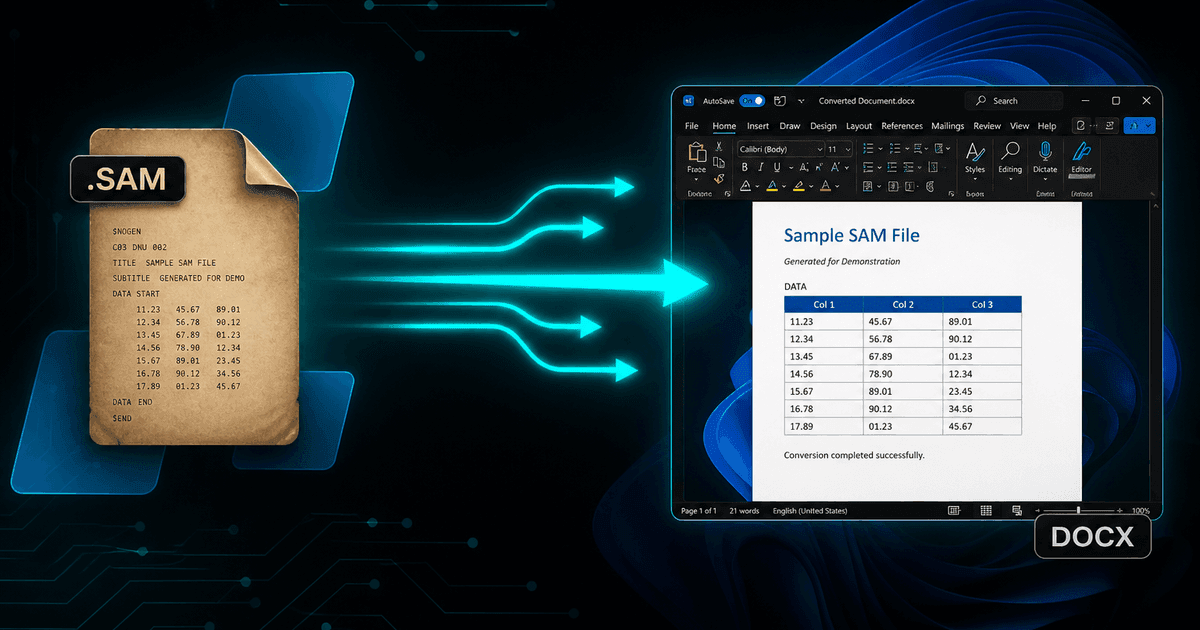
TL;DR
Windows 11 liefert nichts, das eine .sam-Datei öffnet. Word hat keinen Ami Pro-Filter, LibreOffice hat keinen Ami Pro-Filter, und im Store gibt es keinen Viewer. Das Wiederaufbauen einer Windows-98-virtuellen Maschine funktioniert, skaliert jedoch nicht und erzeugt ein Sicherheitsproblem. Der funktionierende Arbeitsablauf: Ami Pro Converter installieren, die .STY-Stilvorlagen neben die Dokumente kopieren, ein schwieriges Beispiel in DOCX und PDF konvertieren, überprüfen, dann das Archiv im Batch konvertieren — alles lokal, ohne etwas hochzuladen.
Was passiert, wenn man eine .sam-Datei doppelklickt
Nichts Nützliches. Windows 11 hat keinen registrierten Handler für die Erweiterung, also erhalten Sie den Dialog „Wie möchten Sie diese Datei öffnen?“ und eine Liste von Anwendungen, die sie nicht lesen können. Wählen Sie Word, und Sie erhalten entweder einen Fehler oder ein Dokument voller eingerahmter Markup-Tags. Wählen Sie Notepad, und Sie sehen den Rohtextstrom mit Formatierungscodes, die durch die Sätze verlaufen.
Es ist wichtig, klarzustellen, warum, denn die üblichen Annahmen sind falsch. Dies ist kein Kompatibilitätsmodus, den man aktivieren kann, und es ist nicht der Fall, dass Microsoft in einem jüngsten Update einen alten Filter fallen lässt — Word hatte niemals einen Ami Pro-Importfilter. Es gibt kein Legacy-Konverterpaket zu installieren und keine Store-App, die die Lücke füllt.
Die Optionen, ehrlich bewertet
Bevor man zu einer Lösung springt, hilft es zu wissen, was jede Route tatsächlich kostet. Die Leute probieren diese normalerweise in der Reihenfolge aus und geben normalerweise die ersten drei auf.
1. Virtuelle Maschine mit der Originalsoftware
Funktioniert wirklich: Ami Pro 3.x in einer Windows 98 VM öffnet die Dateien einwandfrei. Die Kosten sind jedoch real – Beschaffung von Legacy-Medien und Lizenzen, ein ungepatchtes Gast-Betriebssystem, das Ihr Sicherheitsteam beanstanden wird, keine Stapelverarbeitung und Reibung beim Dateitransfer. Für fünf Dokumente vernünftig, für fünftausend unpraktikabel.
2. Texteditor
Da .sam textbasiert ist, zeigen Notepad oder VS Code die Wörter an. Verwenden Sie dies, um eine Datei zu identifizieren oder ein Datum zu bestätigen. Verwenden Sie es nicht, um ein lesbares Dokument zu erstellen: Tabellen sind mit bloßem Auge nicht wiederherstellbar und Formatierungscodes verunreinigen alles, was Sie herauskopieren.
3. LibreOffice
Die Standardempfehlung für veraltete Formate und sie löst tatsächlich WordPerfect. Sie löst dies nicht. LibreOffice hat nie einen Ami Pro-Importfilter ausgeliefert, sodass die Datei entweder nicht geöffnet wird oder als rohes Markup importiert wird. Dies selbst zu überprüfen dauert zwei Minuten und spart einen Nachmittag.
4. Online-Konverter
Schnell für eine nicht sensible Datei. Falsch für fast jedes echte Ami Pro-Archiv, weil diese Archive alte Geschäftsdaten sind. Das Hochladen ist eine nicht nachverfolgte Offenlegung vertraulicher Materialien, und die meisten Dienste begrenzen ohnehin die Dateianzahl oder fügen Wasserzeichen hinzu.
5. Lokale Desktop-Konvertierung
Ein nativer .SAM-Parser, der auf Ihrem eigenen Rechner läuft: wendet das .STY-Stylesheet an, baut Tabellen und Formatierungen neu auf, stellt WMF-Diagramme und Gleichungen wieder her, konvertiert ganze Ordnerbäume in einem Durchgang und überträgt niemals ein Byte. Dies ist die Option, die skaliert.
Schritt 1 — Sammeln Sie die Dateien ordnungsgemäß
Kopieren Sie das Archiv in einen Arbeitsordner auf Ihrem Windows 11-Computer, bevor Sie irgendetwas konvertieren, und kopieren Sie die .STY-Stylesheets mit. Dieses einzelne Detail verursacht mehr enttäuschende Konvertierungen als jedes andere: Ohne das Stylesheet haben Überschriften- und Body-Stile keine Definitionen, auf die sie sich beziehen könnten, und das Ergebnis ist flach.
Suchen Sie sowohl nach Großbuchstaben-.SAM-Erweiterungen als auch nach Kleinbuchstaben. Dateien, die von DOS- oder OS/2-Systemen oder von bestimmten Sicherungstools stammen, haben häufig Großbuchstabennamen. Suchen Sie nach beiden, und wenn Sie ein Inventar skripten, machen Sie die Übereinstimmung ohne Berücksichtigung der Groß- und Kleinschreibung.
Beachten Sie schließlich alles Anormale: Dateien von einigen hundert Bytes, Dateien, die nicht mit einem in Klammern gesetzten Versionsheader beginnen, Dateien mit doppelten Namen in verschiedenen Ordnern. Kleine Dateien sind oft leere Vorlagen; ungewöhnliche Header können auf SZDD-Kompression hinweisen, die ein guter Konverter transparent verarbeitet.
Schritt 2 — Installieren Sie den Konverter und testen Sie die schwierigen Fälle
Installieren Sie Ami Pro Converter auf Windows 10 oder 11. Es ist eine eigenständige Desktop-Anwendung: kein Ami Pro, kein Office, keine Laufzeitabhängigkeiten und keine Internetverbindung für die Konvertierung erforderlich.
Die kostenlose Testversion umfasst 10 Konvertierungen mit allen aktivierten Funktionen, was bewusst ausreichend ist, um richtig zu testen und nicht nur eine Demo anzuschauen. Verwenden Sie diese Konvertierungen für Ihre schwierigsten Dokumente, nicht für die einfachsten. Wählen Sie den Bericht mit der größten Tabelle, das Memo mit einem eingebetteten Diagramm, das technische Dokument mit Gleichungen und etwas, das in einer Sprache mit Akzentzeichen geschrieben ist.
Konvertiere dieses Beispiel sowohl in DOCX als auch in PDF in einem Durchgang und vergleiche die beiden. DOCX zeigt dir, ob die Struktur in einer bearbeitbaren Form erhalten geblieben ist; PDF zeigt dir, ob das visuelle Layout richtig ist. Wenn beide bei deinen schwierigsten Dateien korrekt aussehen, wird der Rest des Archivs in Ordnung sein.
Schritt 3 — Das Archiv im Stapel konvertieren
Richten Sie den Konverter auf die Spitze Ihres Ordnerbaums und lassen Sie ihn rekursiv scannen. Wählen Sie einen Ausgabefolder, der vom Quellordner getrennt ist, damit die ursprünglichen .sam-Dateien unverändert bleiben, und aktivieren Sie die Spiegelung der Ordnerstruktur, wenn die bestehende Hierarchie eine Bedeutung hat — nach Jahr, Abteilung, Vorgangsnummer oder Kunde.
Wählen Sie Ihre Ausgabeformate bewusst aus. Die meisten Teams entscheiden sich für zwei: DOCX für alles, was möglicherweise erneut bearbeitet wird, und PDF für die Aufbewahrungskopie. Wenn das Archiv für ein Intranet oder einen Suchindex bestimmt ist, fügen Sie HTML oder Markdown im selben Durchgang hinzu, anstatt es zweimal zu konvertieren.
Führen Sie das Konvertierungsprotokoll. Wenn in zwei Jahren jemand fragt, ob ein bestimmtes Dokument migriert wurde, ist ein datiertes Protokoll, das jede verarbeitete Datei und ihr Ergebnis auflistet, eine weitaus bessere Antwort als die Auflistung eines Ordners.
Schritt 4 — Überprüfen und aufbewahren
Überprüfen Sie die Ausgabe systematisch statt zufällig: einige Dateien aus jedem Quellordner sowie jede Datei, die das Protokoll markiert hat. Sie suchen nach fehlenden Tabellen, leeren Seiten, Mojibake in akzentuiertem Text und Diagrammen, die nicht extrahiert wurden.
Bewahren Sie die ursprünglichen .sam-Dateien dauerhaft auf. Sie sind das maßgebliche Dokument, und keine Konvertierung ist völlig verlustfrei. Die Speicherkosten sind fast vernachlässigbar im Vergleich zu den Kosten, in drei Jahren herauszufinden, dass ein konvertiertes Dokument eine Klausel verloren hat und das Original nicht mehr vorhanden ist.
Häufige Probleme und was sie bedeuten
- Die Ausgabe enthält keine Überschriften oder Stile – das .STY-Stilblatt fehlt im Ordner
- Akzentzeichen werden als Kästchen oder Fragezeichen angezeigt – eine alte Code-Seite muss auf UTF-8 abgebildet werden; überprüfen Sie dies erneut mit der Codierungsbehandlung des Konverters und nicht mit einem Texteditor
- Eine Datei lässt sich überhaupt nicht parsen – sie könnte SZDD-komprimiert oder durch ein altes Backup abgeschnitten sein; versuchen Sie es isoliert und überprüfen Sie die Dateigröße
- Tabellen sehen in DOCX falsch aus, aber in PDF richtig — die Tabelle verwendete Ami Pro Rahmenlayout; das PDF ist Ihr zuverlässiger Nachweis für diese Dokumente
- Einige Dateien werden übersprungen — überprüfen Sie auf Großbuchstaben-.SAM-Erweiterungen und Dateien ohne beliebige Erweiterung
Warum lokale Konvertierung unter Windows 11 überzeugt
- Kein altes Betriebssystem und keine Softwarelizenz aus den 1990ern zu pflegen
- Kein vertrauliches Dokument verlässt den Rechner
- Ganze Ordnerbäume werden in einem Durchgang konvertiert, die Struktur bleibt erhalten
- Formatvorlagen, Tabellen, Diagramme und Formeln werden korrekt verarbeitet
- Ein Konvertierungsprotokoll liefert einen belastbaren Migrationsnachweis
Die kurze Version
Windows 11 kann Ami Pro-Dateien nicht öffnen, und die beiden Anwendungen, zu denen die Leute greifen — Word und LibreOffice — können dies ebenfalls nicht. Das ist wirklich ungewöhnlich, und deshalb werden diese Dokumente als verloren abgeschrieben.
Die Lösung ist nicht exotisch. Kopiere das Archiv mit seinen Stylesheets, konvertiere eine harte Probe lokal, prüfe das Ergebnis, dann bearbeite den Rest in Stapeln und behalte die Originale. Ein Nachmittag sorgfältiger Arbeit verwandelt einen unlesbaren Ordner in eine durchsuchbare, bearbeitbare, archivierbare Sammlung moderner Dokumente.
Dateien konvertieren
Weiterführende Artikel
Öffne Ami Pro Dokumente auf Windows 11 heute
Laden Sie die kostenlose Testversion herunter und konvertieren Sie bis zu 10 .sam-Dateien lokal in DOCX oder PDF. Kein Ami Pro, keine virtuelle Maschine, kein Hochladen.
Kostenlose Testversion
Alle App-Funktionen — bis zu 10 Dateien
Windows 10 oder 11
Laden Sie den Windows-Installationsprogramm für die vollständige 10-Dateien-Testversion herunter. Dieselbe App, die Sie mit einer Lizenz freischalten — 100 % lokal auf Ihrem PC.