Konvertieren von Ami Pro .SAM in OpenDocument (ODT)
Für Regierungen, Universitäten und Open-Standards-Umgebungen: warum ODT das richtige Archivierungsziel ist und die unangenehme Lücke, die es schwer macht, es zu erreichen.
TL;DR
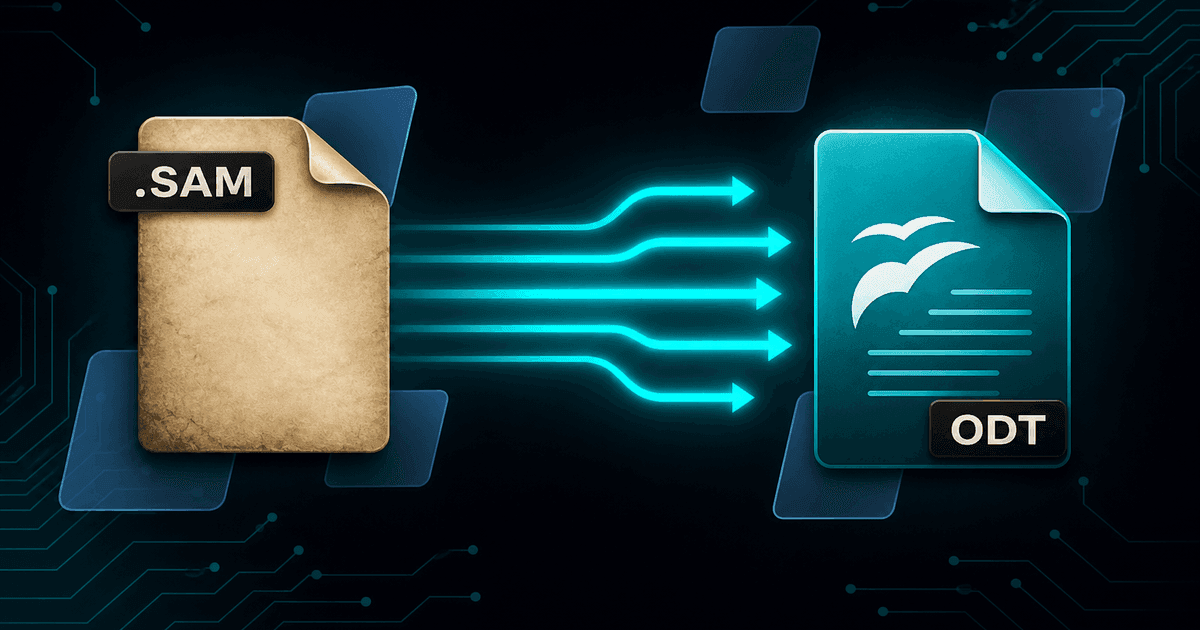
Wählen Sie ODT, wenn die Richtlinie OpenDocument erfordert oder Ihr Team mit LibreOffice arbeitet. ODF ist ein offener ISO-Standard, der von keinem einzigen Anbieter kontrolliert wird, weshalb so viele öffentliche Stellen ihn für langfristige Aufzeichnungen vorschreiben. Der Haken ist real: LibreOffice hat nie einen Ami Pro-Importfilter ausgeliefert, sodass die führende ODF-Anwendung Ihre Quelldokumente nicht lesen kann. Ami Pro Converter verarbeitet .SAM nativ und schreibt ODT direkt, ohne den Umweg über Microsoft-Formate.
Warum ODT für langfristige Aufzeichnungen
Das OpenDocument-Format ist als ISO/IEC 26300 standardisiert und in offener Weise entwickelt. Das ist wichtig für Aufzeichnungen mit Aufbewahrungsfristen von 20, 50 oder dauerhaft, weil die Formatspezifikation nicht davon abhängt, dass ein einzelnes Unternehmen sie weiterhin unterstützt – oder weiterhin existiert. Ami Pro ist das Lehrbeispiel dafür, was passiert, wenn es das tut.
Deshalb taucht ODF in so vielen Beschaffungs- und Aufbewahrungsrichtlinien des öffentlichen Sektors in ganz Europa und darüber hinaus auf, und warum Universitäten und Forschungseinrichtungen mit langfristigen Archiven es oft bevorzugen. Wenn Ihre Richtlinie ODF nennt, ist die Umwandlung von Ami Pro-Dokumenten in .odt ein direkter Weg zur Einhaltung, anstatt ein Gespräch über Gleichwertigkeit zu führen.
Es gibt auch einen praktischen Vorteil für gemischte Umgebungen. ODT wird nativ von LibreOffice, OpenOffice, Collabora und modernen Microsoft Word gelesen, sodass die gleiche Datei funktioniert, egal ob ein bestimmter Arbeitsplatz Open-Source- oder kommerzielle Software verwendet.
Die unangenehme Lücke: LibreOffice kann Ami Pro nicht lesen
LibreOffice ist normalerweise der Held von Geschichten über veraltete Formate. Es liefert Importfilter für WordPerfect, Claris, MacWrite, frühes Word, Lotus-Tabellenformate und eine lange Liste anderer veralteter Anwendungen, die alle von Menschen gepflegt werden, denen es sehr wichtig ist, Dokumente nicht zu verlieren.
Ami Pro ist eine echte Lücke in diesem Umfang. Es gab noch nie einen .SAM-Importfilter, sodass die Anwendung, die ODT nativ schreibt, die Dokumente, die Sie konvertieren möchten, nicht öffnen kann. Der Ratschlag, der das WordPerfect-Problem löst – LibreOffice installieren, die Datei öffnen, als ODT speichern – scheitert hier einfach.
Der Workaround, den die Leute versuchen, ist zweistufig: .SAM zuerst mit etwas in DOCX konvertieren und dann die DOCX in LibreOffice öffnen und als ODT speichern. Es funktioniert, aber es stapelt zwei Konvertierungen und zwei Sets von Kompromissen. Direkt von .SAM zu ODT zu gehen, ist eine Übersetzung statt zwei, und ein Ort, um nachzusehen, wenn etwas nicht stimmt.
Was übergeht in ODT
- Absatz- und Zeichnungsstile, die vom .STY-Stilblatt abgeleitet sind, auf ODF-Stile abgebildet
- Tabellen als native ODF-Tabellenstrukturen mit intakten Rändern und Zellinhalten
- Listen als ODF-Listenstrukturen anstelle von wörtlichen Aufzählungszeichen
- Inline-Formatierung — fett, kursiv, unterstrichen, hochgestellt, tiefgestellt, Schriftartänderungen
- Wiederhergestellte WMF/EMF-Diagramme und als Bilder eingebettete gerenderte Gleichungen
- Text auf UTF-8 normalisiert, sodass Zeichen aus alten Codepages korrekt erhalten bleiben
Das Stilmodell von ODF passt gut zu Ami Pro
Hier gibt es eine angenehme Symmetrie. Ami Pro trennte Inhalt von Darstellung mit .STY-Stylesheets Jahre bevor das Mainstream wurde, und ODF basiert auf einem ähnlich expliziten Stilmodell mit benannten Absatz- und Textstilen, die im Dokumentenpaket enthalten sind.
Das Ergebnis ist, dass Ami Pro Stilnamen dazu neigen, sauber auf ODF-Stile abgebildet zu werden, und das konvertierte Dokument behält eine echte Hierarchie bei, anstatt eine Reihe direkt formatierter Absätze. Sie können den Stilbereich in LibreOffice Writer öffnen, einen Überschriftsstil einmal anpassen und das gesamte Dokument folgt — das gleiche Verhalten, auf das sich der ursprüngliche Autor verlassen hat.
Dies ist das stärkste praktische Argument dafür, direkt in ODT zu konvertieren, anstatt das Dokument über DOCX zu leiten. Jeder zusätzliche Schritt glättet die Struktur ein wenig, und Struktur ist genau das, was ein langes Dokument wartbar macht.
Eine Checkliste für die Umstellung im öffentlichen Sektor
1. Bestätigen Sie, was die Richtlinie tatsächlich verlangt
Einige Richtlinien verlangen ODF für bearbeitbare Aufzeichnungen und PDF/A für feste Aufzeichnungen; einige akzeptieren beides. Lesen Sie die Formulierung, bevor Sie Ausgaben auswählen, da es schlimmer ist, das falsche vollständig zu erstellen, als beides zu erstellen.
2. Sammeln Sie die .STY-Stylesheets
Ohne sie hat die ODT-Ausgabe keine Stildefinitionen, auf die sie abgebildet werden kann, und das Dokument wirkt optisch flach. Dies ist die häufigste Ursache für enttäuschende Ergebnisse und am einfachsten zu vermeiden.
3. Geben Sie ODT und PDF in einem Durchgang aus
Die meisten Aufbewahrungspläne profitieren von einer bearbeitbaren Kopie sowie einem festen Layout-Datensatz. Beide in einem einzigen Konvertierungslauf zu erstellen, hält sie konsistent zueinander und halbiert den Überprüfungsaufwand.
4. In LibreOffice Writer überprüfen
Testen Sie die Ausgabe in der Anwendung, die Ihre Organisation tatsächlich verwendet, nicht in Word. Überprüfen Sie Überschriften über den Bereich "Formatvorlagen", Tabellen auf Spaltenintegrität und Bilder auf Vorhandensein und Platzierung.
Aufbewahrung, Abgleich und Originale
Behandeln Sie die Konvertierung als ein Datensatzereignis und nicht als einen Datei-Vorgang. Zählen Sie die Quelldokumente, bevor Sie beginnen, zählen Sie die Ausgaben danach und gleichen Sie die Differenz mit dem Konvertierungsprotokoll ab, sodass jede Lücke eine dokumentierte Erklärung hat.
Bewahren Sie die ursprünglichen .sam-Dateien und ihre .STY-Stilvorlagen unbegrenzt auf. Eine Aufbewahrungsrichtlinie, die das Zerstören von Quelldokumenten nach der Migration zulässt, behauptet implizit, dass die Migration verlustfrei war – eine Behauptung, die niemand über eine Konvertierung zwischen Formaten machen kann. Einige Gigabyte der Originale aufzubewahren, ist eine kostengünstige Versicherung.
Speichern Sie das Protokoll zusammen mit dem Output. Jahre später wird die Frage nicht sein, ob ODT das richtige Format war; es wird sein, ob ein bestimmtes Dokument migriert wurde, und das Protokoll ist das Einzige, das dies schnell beantwortet.
Warum sich die direkte Konvertierung von .SAM zu ODT lohnt
- ODF ist ein offener ISO-Standard, geeignet für lange Aufbewahrungsfristen
- Erfüllt Vorgaben aus Verwaltung und Wissenschaft, die OpenDocument verlangen
- Eine Konvertierung statt eines Umwegs .SAM → DOCX → ODT
- Ami-Pro-Formatvorlagen lassen sich sauber auf das explizite Formatmodell von ODF abbilden
- Lesbar in LibreOffice, OpenOffice, Collabora und aktuellem Word
Offene Standards für Dokumente, die ihre Software überleben müssen
Ami Pro ist der Grund, warum offene Formate wichtig sind. Ein fähiges, weit verbreitetes Produkt verschwand, und seine Dokumente wurden unlesbar, weil das Format dem Anbieter gehörte und nicht der Öffentlichkeit. Diese Dokumente in ODF zu konvertieren, ist ein kleiner Akt, um den Fehler nicht zu wiederholen.
Sammeln Sie die Stylesheets, konvertieren Sie sie direkt in ODT mit PDF daneben, überprüfen Sie sie in LibreOffice, gleichen Sie sie mit dem Protokoll ab und bewahren Sie die Originale auf. Die Aufzeichnungen werden sowohl heute nutzbar als auch für die Dauer ihrer Aufbewahrung normenkompatibel.
Dateien konvertieren
Weiterführende Artikel
Bringen Sie Ihre Ami Pro-Dokumente in OpenDocument
Die kostenlose Testversion konvertiert bis zu 10 .sam-Dateien lokal zu ODT und PDF — standardkonform, im Stapel und nichts wird hochgeladen.
Kostenlose Testversion
Alle App-Funktionen — bis zu 10 Dateien
Windows 10 oder 11
Laden Sie den Windows-Installationsprogramm für die vollständige 10-Dateien-Testversion herunter. Dieselbe App, die Sie mit einer Lizenz freischalten — 100 % lokal auf Ihrem PC.