Muunnetaan Ami Pro .SAM OpenDocument-muotoon (ODT)
Hallintoelimille, yliopistoille ja avoimen standardin ympäristöille: miksi ODT on oikea arkistointikohde ja hankala kuilu, joka tekee siitä vaikeasti saavutettavan.
TL;DR
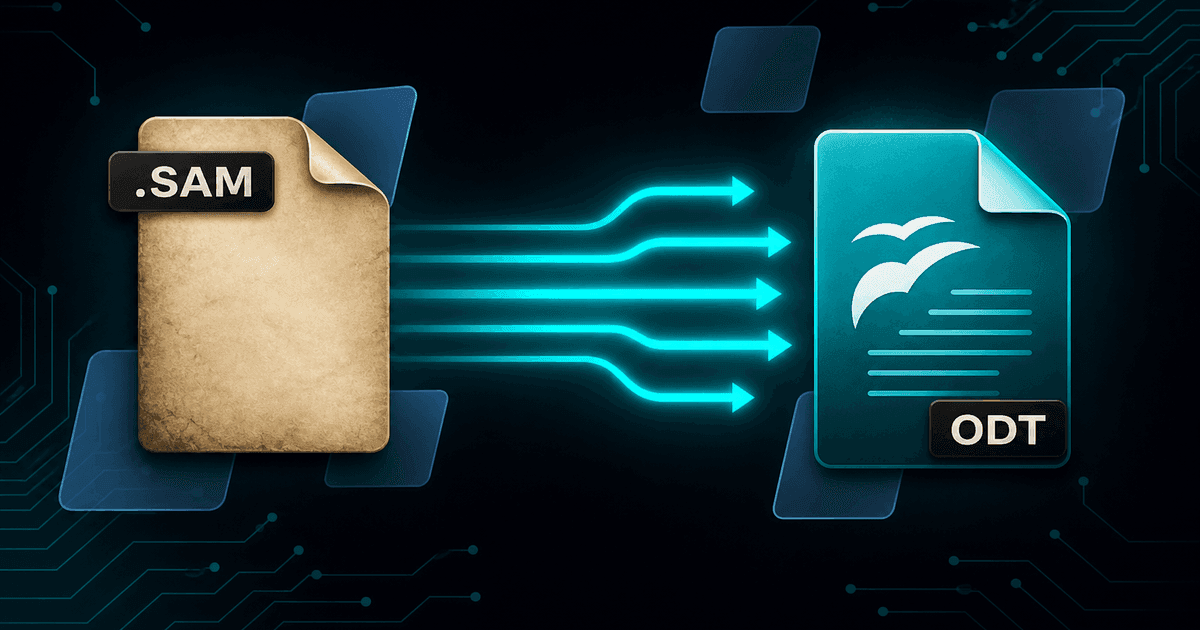
Valitse ODT, kun politiikka vaatii OpenDocumentin tai tiimisi työskentelee LibreOfficessa. ODF on avoin ISO-standardi, jota yksikään toimittaja ei hallitse, minkä vuoksi niin moni julkinen taho määrää sen pitkäaikaisiin arkistoihin. Saalis on todellinen: LibreOffice ei ole koskaan toimittanut Ami Pro-tuontisuodatinta, joten ODF:n lippulaivaohjelma ei voi lukea lähdedokumenttejasi. Ami Pro Converter käsittelee .SAM natiivisti ja kirjoittaa ODT suoraan, ohittaen kierroksen Microsoftin formaattien kautta.
Miksi ODT pitkäaikaisiin rekistereihin
OpenDocument-muoto on standardoitu nimellä ISO/IEC 26300 ja kehitetty avoimesti. Tämä on tärkeää 20-, 50- tai pysyvien säilytysaikojen tietueiden kohdalla, koska muotokohtaista määrittelyä ei ole riippuvainen yhden yrityksen tuesta — tai olemassaolosta. Ami Pro on esimerkki siitä, mitä tapahtuu, kun näin ei tapahtu.
Siksi ODF esiintyy niin monissa julkisen sektorin hankinta- ja säilytyskäytännöissä ympäri Eurooppaa ja sen ulkopuolella, ja siksi yliopistot ja tutkimuslaitokset, joilla on pitkän aikavälin arkistoja, usein suosivat sitä. Jos politiikkasi mainitsee ODF:n, Ami Pro-dokumenttien muuntaminen .odt-muotoon on suora reitti vaatimustenmukaisuuteen sen sijaan, että keskusteltaisiin vastaavuudesta.
Sekä se tarjoaa käytännön hyödyn sekaympäristöissä. ODT avautuu natiivisti LibreOfficessa, OpenOfficessa, Collaborassa ja nykyaikaisissa Microsoft Word-ohjelmissa, joten sama tiedosto toimii riippumatta siitä, käyttääkö tietty työpiste avoimen lähdekoodin vai kaupallista ohjelmistoa.
Epäkäytännöllinen aukko: LibreOffice ei pysty lukemaan Ami Pro
LibreOffice on normaalisti vanhojen tiedostomuotojen tarinoiden sankari. Se sisältää tuontisuodattimia WordPerfectille, ClarisWorks:lle, MacWriteille, varhaisille Word-versioille, Lotus-taulukkolaskentaformaateille ja pitkälle listalle muita vanhentuneita sovelluksia, joita kaikkia ylläpitävät ihmiset, jotka välittävät syvästi siitä, etteivät dokumentit katoa.
Ami Pro on todellinen aukko tässä kattavuudessa. .SAM-tuontisuodatinta ei ole koskaan ollut, joten sovellus, joka kirjoittaa ODT natiivisti, ei voi avata asiakirjoja, joita haluat muuntaa. Neuvot, jotka ratkaisevat WordPerfect-ongelman — asenna LibreOffice, avaa tiedosto, tallenna ODT-muodossa — epäonnistuvat yksinkertaisesti tässä.
Ihmiset yrittävät kiertotietä kahdessa vaiheessa: muuntaa .SAM DOCX:ksi jollain tavalla, sitten avata DOCX LibreOfficessa ja tallentaa ODT:ksi. Se toimii, mutta se pinottaa kaksi muunnosta ja kaksi kompromissijoukkoa. Suora muunnos .SAM:sta ODT:ksi on yksi käännös eikä kaksi, ja yksi paikka tarkistaa, kun jotain menee pieleen.
Mikä siirtyy ODT:een
- Kappale- ja merkityylit, jotka on johdettu .STY-tyylitaulukosta ja kytketty ODF-tyyleihin
- Taulukot alkuperäisinä ODF-taulukkorakenteina, joissa reunukset ja solujen sisältö säilytettyinä
- Luettelot ODF-luettelorakenteina eivätkä kirjaimellisina luettelomerkkien merkkeinä
- Rivimuotoilu — lihavoitu, kursivoitu, alleviivattu, yläindeksi, alaindeksi, fontin muutokset
- Palautetut WMF/EMF-kaaviot ja kuviksi upotetut renderöidyt yhtälöt
- Teksti normalisoitu UTF-8-muotoon, joten vanhat koodisivumerkit säilyvät oikein
ODF:n tyylimalli sopii hyvin Ami Pro:lle
Tässä on miellyttävää symmetriaa. Ami Pro erotti sisällön esityksestä .STY-tyyliohjelmilla vuosia ennen kuin se oli yleistä, ja ODF on rakennettu samankaltaisen eksplisiittisen tyylimallin varaan, jossa nimettyjä kappale- ja tekstityylejä kuljetetaan dokumenttipaketissa.
Tulos on se, että Ami Pro-tyylin nimet tuppaavat vastaamaan ODF-tyylejä siististi, ja muunnettu asiakirja säilyttää todellisen hierarkian sen sijaan, että se olisi sarja suoraan muotoiltuja kappaleita. Voit avata Tyylit-paneelin LibreOffice Writerissa, säätää otsikkotyylin kerran ja nähdä koko asiakirjan seuraavan — sama toiminta, johon alkuperäinen kirjoittaja luotti.
Tämä on vahvin käytännöllinen perustelu suoraan ODT:ään siirtymiselle sen sijaan, että asiakirjaa pestäisiin DOCX:n kautta. Jokainen lisäaskel litistää rakennetta hieman, ja rakenne on juuri se, mikä tekee pitkästä asiakirjasta hallittavan.
Julkisen sektorin muuntamisen tarkistuslista
1. Vahvista, mitä käytäntö todella vaatii
Jotkin käytännöt vaativat ODF-muotoa muokattaville tiedoille ja PDF/A-muotoa kiinteille tiedoille; toiset hyväksyvät kumpaisenkin. Lue sanamuoto ennen tulosten valitsemista, koska väärän tuottaminen perusteellisesti on pahempaa kuin molempien tuottaminen.
2. Kerää .STY-tyylitaulukot
Ilman niitä ODT-tulosteella ei ole tyylimääritelmiä, joihin se voisi liittää, ja asiakirja näyttää visuaalisesti tasapaksulta. Tämä on yleisin pettymyksen aiheuttaja ja helpoin estää.
3. Lähetä ODT ja PDF yhdellä kertaa
Useimmat säilytysaikataulut hyötyvät muokattavasta kopiosta ja kiinteästä tietueesta. Molempien tuottaminen yhdessä muunnosajossa pitää ne yhdenmukaisina keskenään ja puolittaa tarkistustyön.
4. Tarkista LibreOffice Writerissa
Testaa tulostetta sovelluksessa, jota organisaatiosi todella käyttää, ei Wordissa. Tarkista otsikot Tyylit-paneelin kautta, taulukot sarakkeiden eheydelle ja kuvat niiden läsnäolon ja sijoittelun osalta.
Säilyttäminen, sovittaminen ja alkuperäiset
Kohtele muunnosta tietueiden tapahtumana sen sijaan, että se olisi tiedostotoiminto. Laske lähdedokumentit ennen aloittamista, laske tulosteet sen jälkeen ja sovita ero muunto-lokin kanssa, jotta jokaiselle aukolle on dokumentoitu selitys.
Säilytä alkuperäiset .sam-tiedostot ja niiden .STY-tyylitiedostot toistaiseksi. Säilytyskäytäntö, joka sallii lähdetiedostojen tuhoamisen siirron jälkeen, väittää implisiittisesti, että siirto oli häviötön — väite, jota kukaan ei voi tehdä formaattien välisestä muunnoksesta. Muutaman gigatavun alkuperäisten säilyttäminen on halpa vakuutus.
Tallenna loki yhdessä tulosteen kanssa. Vuosien päästä kysymys ei ole siitä, oliko ODT oikea formaatti; kysymys on siitä, siirrettiinkö tietty asiakirja, ja loki on ainoa asia, joka vastaa siihen nopeasti.
Miksi suora .SAM–ODT-muunnos kannattaa
- ODF on avoin ISO-standardi, joka sopii pitkiin säilytysaikoihin
- Täyttää julkisen sektorin ja korkeakoulujen OpenDocument-vaatimukset
- Yksi muunnos .SAM → DOCX → ODT -kierroksen sijaan
- Ami Pron tyylitiedostot vastaavat siististi ODF:n eksplisiittistä tyylimallia
- Luettavissa LibreOfficella, OpenOfficella, Collaboralla ja uusilla Word-versioilla
Avoimet standardit asiakirjoille, joiden on kestettävä ohjelmistojen eliniän yli
Ami Pro on syy, miksi avoimet tiedostomuodot ovat tärkeitä. Kyvykäs, laajasti käytetty tuote katosi, ja sen asiakirjat muuttuivat lukukelvottomiksi, koska tiedostomuoto kuului myyjälle eikä yleisölle. Näiden asiakirjojen muuntaminen ODF-muotoon on pieni teko, jolla vältetään virheen toistaminen.
Kerää tyylitaulukot, muunna suoraan ODT muotoon yhdessä PDF:n kanssa, tarkista LibreOfficessa, vertaa lokiin ja säilytä alkuperäiset. Tallenteista tulee sekä käytettävissä olevia nykyään että standardien mukaisia niiden säilytysajan ajan.
Muunna tiedostosi
Aiheeseen liittyvää
Siirrä Ami Pro-asiakirjasi OpenDocument-muotoon
Ilmainen kokeilu muuntaa enintään 10 .sam-tiedostoa ODT- ja PDF-muotoon paikallisesti — standardien mukaisesti, erissä, eikä mitään ladata.
Ilmainen kokeilu
Kaikki sovelluksen ominaisuudet — enintään 10 tiedostoa
Windows 10 tai 11
Lataa Windows-asennusohjelma täyttä 10 tiedoston kokeilua varten. Sama sovellus, jonka avaat lisenssillä — 100 % paikallisesti koneellasi.