Mikä on .SAM-tiedosto (Lotus Ami Pro) ja miten voit avata sen vuonna 2026?
Käytännön opas Ami Pro-dokumenttimuotoon, siihen liittyviin .STY-tyylitiedostoihin ja vaihtoehtoihin, joita sinulla todellisuudessa on avataksesi yhden nykyaikaisella tietokoneella.
TL;DR
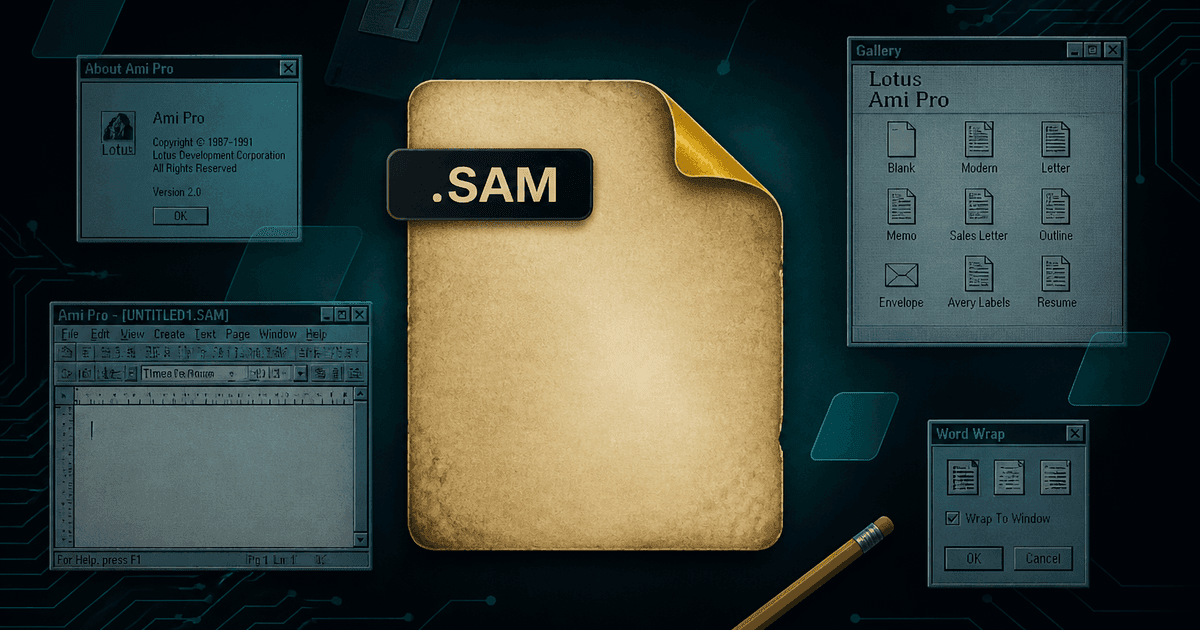
.SAM-tiedosto on asiakirja, jonka on luonut Ami Pro, Samnan rakentama tekstinkäsittelyohjelma, jonka Lotus osti ja myöhemmin nimesi uudelleen Lotus Word Proksi. Huolimatta useimpien 1990-luvun formaatien binäärisestä tuntumasta, .sam-tiedostot ovat itse asiassa tekstipohjaisia ja alkavat `[ver]`-otsikolla. Mitään nykyaikaisessa PC:ssä ei avaa niitä: Microsoft Word:lla ei ole Ami Pro-tuontisuodatinta, ja — epätavallisesti — ei myöskään LibreOfficella. Realistiset vaihtoehtosi vuonna 2026 ovat toimiva Ami Pro- tai Word Pro -asennus, raakatagin lukeminen käsin tai tiedostojen paikallinen muuntaminen Ami Pro Converter:lla DOCX:ksi, PDF:ksi, RTF:ksi, ODT:ksi, HTML:ksi, Markdown:ksi tai TXT:ksi.
Mikä tarkalleen ottaen on .SAM-tiedosto?
.SAM-tiedosto on tekstinkäsittelyohjelman asiakirja, jonka on kirjoittanut Ami Pro. Tuote sai alkunsa Samna Corporationilla nimellä "Ami" ja sitten "Ami Professional" — mistä .sam-tiedostopääte tulee. Lotus Development osti Samnan vuonna 1990, julkaisi Ami Pro versiot 2 ja 3 1990-luvun alussa ja liitti sitten tuotteen SmartSuite-pakettiin, jossa se nimettiin uudelleen Lotus Word Proksi. IBM osti Lotuksen vuonna 1995, ja koko SmartSuite-tuotesarja lopulta poistettiin käytöstä.
Aikanaan Ami Pro oli aidosti erinomainen ja laajalti käytetty, erityisesti asianajotoimistoissa, virastoissa ja yliopistoissa. Siinä oli tyylisivumalli, joka oli kurinalaisempi kuin kilpailijoilla, vankka taulukkotuki, kehykseen perustuva asettelujärjestelmä ja sisäänrakennettu yhtälöeditori. Nämä vahvuudet ovat juuri syy siihen, miksi niin monista tärkeistä asiakirjoista tuli tuossa formaatissa — ja miksi ne ovat edelleen merkityksellisiä tänä päivänä.
Löydät .sam tiedostoja pienillä ja isoilla tiedostopäätteillä, sillä DOS- ja OS/2-tiedostojärjestelmät ilmoittivat nimet isoilla kirjaimilla. Muunnin, joka vastaa vain ".sam", ohittaa hiljaisesti puolet todellisesta arkistosta.
Sisällä muodossa: teksti, ei binaari
Suurin osa vanhoista tekstinkäsittelyohjelmien tiedostomuodoista on pakattuja binääriastioita. Ami Pro on epätavallinen: .sam-tiedosto on tekstivirta, jossa on strukturoitu merkintä hakasuluissa. Avaa yksi Notepadissa, niin näet jotain, joka alkaa versiootsikolla ja jatkuu osioilla, jotka kuvaavat upotettuja tyylimääritelmiä, asettelua ja sitten asiakirjan tekstiä rivimuotoilukoodeineen.
Tuolla suunnittelulla on käytännön etunsa. Voit varmistaa, mikä tiedosto on kyseessä tekstieditorilla, ja hyvin kirjoitettu jäsentäjä voi palauttaa sisällön jopa osittain vaurioituneista tiedostoista. Siinä on myös haittapuoli: merkintäkieli on laaja ja julkisesti dokumentoimaton, muotoilukoodit ovat sijaintiriippuvaisia, ja teksti, jonka näet, ei ole tekstiä, jonka voit turvallisesti poimia käsin — kun kopioit näkyvät sanat Notepadista, saat lauseidesi sekaan muotoilukoodeja.
Jotkut Ami Pro-tiedostot, joihin törmäät, ovat pakattuja eivätkä tavallista tekstiä, tyypillisesti SZDD-algoritmilla, jota Microsoft käytti aikakauden asennusmedioille. Nämä tiedostot alkavat eri allekirjoituksella ja ne täytyy purkaa ennen jäsentämistä, minkä takia naiivi "lue vain teksti" -lähestymistapa epäonnistuu osassa oikeaa arkistoa.
.STY-tiedosto asiakirjasi vieressä
Ami Pro erotti sisällön esityksestä vuosia ennen kuin se oli muodissa. Jokainen asiakirja viittaa tyylitiedostoon — .STY-tiedostoon — joka määrittelee fontit, kappaletyylit, otsikkohierarkian, marginaalit ja sarkainpysäytykset. .sam-tiedosto sanoo "tämä kappale on leipäteksti"; .STY-tiedosto määrittelee, miltä leipäteksti näyttää.
Tällä on valtava merkitys muunnoksessa. Jos muunnin ohittaa .STY-tiedoston, jokainen kappale romahtaa oletusarvoiseen fonttiin ja kokoon, otsikot lakkaavat näyttämästä otsikoilta, ja huolellisesti jäsennelty 40-sivuinen raportti muuttuu erottamattomaksi tekstiseinäksi. Jos muunnin käyttää tyylitiedostoa, tuloste näyttää alkuperäiseltä.
Käytännön neuvot ovat yksinkertaisia: kun kopioit Ami Pro-arkiston vanhalta palvelimelta, kopioi myös .STY-tiedostot ja pidä ne samassa kansiossa dokumenttien kanssa. Ami Pro Converter tunnistaa ja käyttää vastaavaa tyylitiedostoa automaattisesti, mutta se voi tehdä sen vain, jos tiedosto on todella olemassa.
Miksi Word ja LibreOffice eivät voi auttaa
Microsoft Word ei ole koskaan julkaissut Ami Pro-tiedostojen tuontisuodatinta. 1990-luvulla oli kolmannen osapuolen muuntajia ja WordPerfect-aikakauden vaihtopolku, mutta mikään Microsoft 365:ssä tai missään uudessa Word-versiossa ei avaa .sam-tiedostoa. Saat virheilmoituksen, tai Word tuo raakatagin tekstinä.
LibreOffice on yllättävämpi aukko. LibreOffice on normaalisti vastaus vanhojen formaattien kysymyksiin — siinä on tuontisuodattimia WordPerfectille, Clarisille, MacWritelle, varhaiselle Wordille, Lotus Word Prolle joissakin versioissa ja monille muille. Siinä ei kuitenkaan ole koskaan ollut Ami Pro .SAM -suodatinta. Joten standardi 'asenna vain LibreOffice' -neuvo, joka todella ratkaisee WordPerfect-ongelman, ei auta tässä ollenkaan.
Tuo yhdistelmä on se, mikä tekee .sam-tiedostoista poikkeuksellisen itsepintaisia. Tämä ei ole tapaus, jossa 'uusin versio lopetti tuen.' Ei ole olemassa mitään yleistä sovellusta modernilla tietokoneella, joka osaisi lukea tätä formaattia lainkaan, minkä vuoksi ihmiset löytävät nämä tiedostot ja olettavat, että data on yksinkertaisesti kadonnut.
Todelliset vaihtoehtosi vuonna 2026
1. Etsi säilynyt Ami Pro- tai Word Pron asennus
Jos kone jossain edelleen käyttää Ami Pro tai Lotus Word Prota, se avaa tiedostot. Käytännössä tämä tarkoittaa Windows 95/98- tai OS/2-virtuaalikoneen ylläpitämistä, eikä se skaalaudu useamman kuin muutaman asiakirjan käsittelyyn. Se on myös tietoturvariski, joka on sinun perusteltava.
2. Lue raaka merkintäkieli
Koska .sam perustuu tekstiin, Muistio näyttää sinulle sanat. Tämä on hyvä kysymykseen "onko tämä tiedosto, jota tarvitsen?" ja hyödytön dokumentin tuottamiseen, jota kukaan voisi lukea, koska muotoilukoodit ovat sisällytetty sisällön väliin ja taulukot muuttuvat käsittämättömiksi.
3. Lataa verkkomuuntimeen
Nopea, ja melkein aina väärä valinta näille tiedostoille. Ami Pro-arkistot ovat vanhoja yritysdokumentteja — sopimuksia, asiakirjatapauksia, henkilöstöasioita, hallituksen pöytäkirjoja. Niiden luovuttaminen anonyymille verkkosivustolle on hallitsematon tietojen siirto ilman auditointilokia.
4. Muunna paikallisesti natiivilla jäsentimellä
Työpöytämuunnin, joka lukee .SAM suoraan, käyttää .STY-tyyliohjetta, rakentaa taulukot uudelleen ja palauttaa kaaviot ja yhtälöt, antaa sinulle nykyaikaisia tiedostoja, joita voit muokata, arkistoida ja hakea — ilman, että sinun tarvitsee ladata mitään tai elvyttää 1990-luvun käyttöjärjestelmää.
Minkä tulostusmuodon sinun tulisi valita?
Oikea kohde riippuu siitä, mitä asiakirjalle tapahtuu seuraavaksi, ja on järkevää olla tarkoituksellinen sen sijaan, että muuntaisi kaiken yhteen muotoon tavan vuoksi.
- DOCX — asiakirja palaa aktiiviseen muokkaamiseen Microsoft Wordssa
- PDF — tarvitset kiinteän, viitattavan tallenteen säilytystä, oikeudenkäyntiä tai jakamista varten
- RTF — kohdejärjestelmä on vanha, nirso tai tuntematon; RTF tavoittaa eniten
- ODT — säilytyskäytäntösi edellyttää OpenDocumentia, tai tiimi työskentelee LibreOfficessa
- HTML — arkisto siirtyy intranetiin tai tietopohjaan
- Markdown — sisältö syöttää docs-as-code-putkia tai tekoälyn hakemistoa
- TXT — sinä teet triagea: ensin indeksoi ja hae, toisena muunna oikein
Järkevä muuntosprosessi
Aloita kirjaamalla ylös, mitä sinulla todella on. Laske .sam tiedostot, tarkista isot kirjaimet sisältävät variantit ja varmista, että .STY-tiedostot tulivat niiden mukana. Merkitse ylös kaikki tiedostot, jotka näyttävät poikkeuksellisen pieniltä tai jotka eivät ala odotetulla otsikolla — ne ovat mahdollisia pakattuja tai vahingoittuneita tiedostoja.
Muunna seuraavaksi edustava otos, ei koko arkistoa. Valitse mahdollisimman monimutkaisia asiakirjoja: jotain, jossa on suuri taulukko, jotain, jossa on kaavio, jotain, jossa on yhtälö, jotain kielellä, jossa on aksentoituja merkkejä. Tarkista tulos huolellisesti verraten siihen, miltä asiakirjan pitäisi näyttää. Tässä vaiheessa selviää, ovatko .STY-tiedostosi paikallaan ja käsitelläänkö koodausta oikein.
Vasta sitten suorita erä. Muunna erilliseen tulostuskansioon, jotta alkuperäiset pysyvät koskemattomina, säilytä muunnoslokitieto käsitellyistä tiedoista ja säilytä alkuperäiset .sam-tiedostot loputtomiin — ne ovat virallinen lähde, ja tallennustila on halvempi kuin katumus.
Muista nämä .SAM-tiedostoista
- .SAM on Lotus Ami Pron asiakirjamuoto, joka kulki Samnalta Lotukselle ja edelleen Lotus Word Prolle
- Tiedostot ovat tekstipohjaisia, niissä on hakasulkeisiin merkitty koodaus ja [ver]-otsake, ja ne on joskus pakattu SZDD-muotoon
- Mukana tuleva .STY-tyylitiedosto määrittää asiakirjan ulkoasun – säilytä se tiedoston kanssa
- Microsoft Wordissa tai LibreOfficessa ei ole Ami Pron tuontisuodatinta
- Paikallinen muunnos on ainoa vaihtoehto, joka on sekä skaalautuva että luottamuksellinen
Lukukelvottomasta käyttökelpoiseksi
Syynä siihen, että .sam-tiedostot tuntuvat kadonneilta tiedoilta, on se, että tavalliset palautusreitit eivät todellisuudessa toimi. Lataamista ei ole tarjolla katseluun, tuontisuodatinta ei voi ottaa käyttöön, eikä alkuperäisen ohjelmiston tuettua versiota voi asentaa. Tämä on todellinen aukko, ei käyttäjän virhe.
Se on myös ratkaistavissa oleva. Ami Pro-asiakirjat ovat rakenteellisia, jäsenneltävissä ja — tyylitaulukko käytettynä — muunnettavissa nykyaikaisiin formaatteihin muodossaan, taulukoineen, kaavioineen ja yhtälöineen. Muunna ne kerran, säilytä alkuperäiset, ja vuosikymmenien arkistot tulevat jälleen haettaviksi, jaettaviksi ja muokattaviksi.
Muunna tiedostosi
Aiheeseen liittyvää
Avaa ensimmäinen .SAM tiedostosi seuraavan viiden minuutin aikana
Lataa ilmainen Windows-kokeilu ja muunna jopa 10 Ami Pro-asiakirjaa DOCX- tai PDF-muotoon. Ei rekisteröitymistä, ei latauksia, ei Ami Pro-asennusta vaadita.
Ilmainen kokeilu
Kaikki sovelluksen ominaisuudet — enintään 10 tiedostoa
Windows 10 tai 11
Lataa Windows-asennusohjelma täyttä 10 tiedoston kokeilua varten. Sama sovellus, jonka avaat lisenssillä — 100 % paikallisesti koneellasi.