Comment ouvrir des fichiers Ami Pro sur Windows 11 sans Ami Pro
Chaque option, évaluée honnêtement : machines virtuelles, éditeurs de texte, LibreOffice, outils en ligne et conversion locale — plus le flux de travail qui tient réellement pour une archive complète.
TL;DR
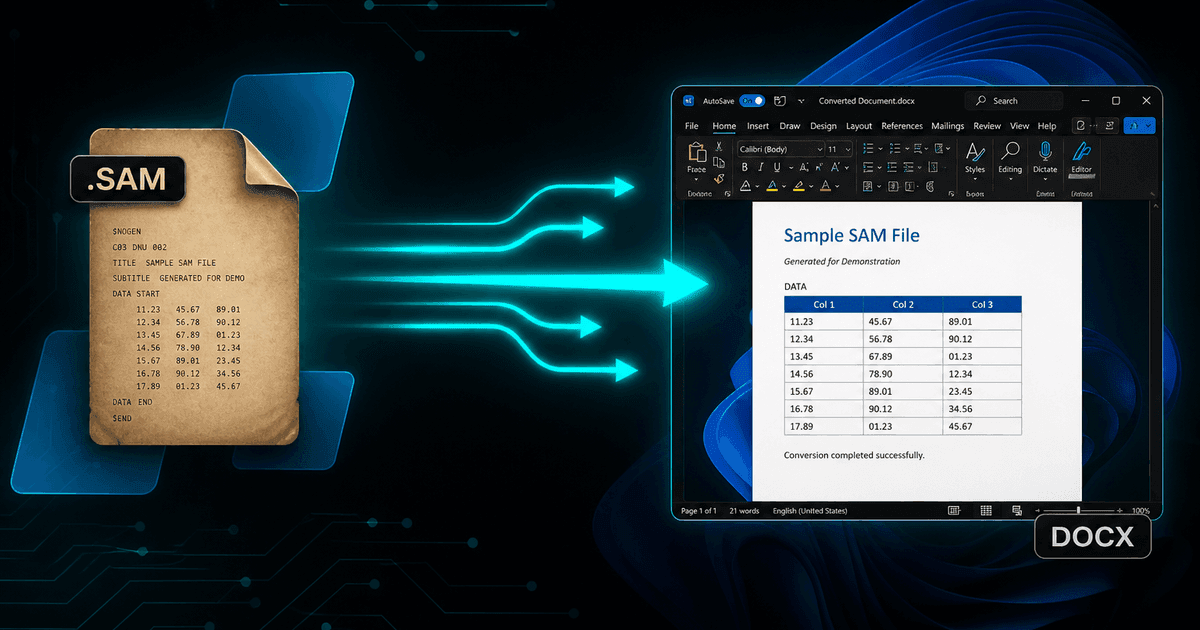
Windows 11 n'inclut rien qui ouvre un fichier .sam. Word n'a aucun filtre Ami Pro, LibreOffice n'a aucun filtre Ami Pro, et le Store n'a pas de visionneuse. Reconstruire une machine virtuelle Windows 98 fonctionne mais n'est pas évolutif et crée un problème de sécurité. Le flux de travail qui fonctionne : installer Ami Pro Converter, copier les feuilles de style .STY à côté des documents, convertir un échantillon difficile en DOCX et PDF, le vérifier, puis convertir l'archive par lots — le tout localement, sans rien télécharger.
Que se passe-t-il lorsque vous double-cliquez sur un fichier .sam
Rien d'utile. Windows 11 n'a aucun gestionnaire enregistré pour l'extension, donc vous obtenez la boîte de dialogue « Comment voulez-vous ouvrir ce fichier ? » et une liste d'applications qui ne peuvent pas le lire. Choisissez Word et vous obtenez soit une erreur, soit un document plein de balises entre crochets. Choisissez Notepad et vous voyez le flux de texte brut avec des codes de formatage tissés à travers les phrases.
Il vaut la peine d'être clair sur le pourquoi, car les hypothèses habituelles sont fausses. Il ne s'agit pas d'un mode de compatibilité que vous pouvez activer, et il ne s'agit pas d'un cas où Microsoft aurait ajouté un ancien filtre dans une mise à jour récente — Word n'a jamais eu de filtre d'importation Ami Pro. Il n'existe aucun pack de convertisseur hérité à installer et aucune application du Store qui comble cette lacune.
Les options, évaluées honnêtement
Avant de sauter à une solution, il est utile de savoir combien chaque itinéraire coûte réellement. Les gens essaient généralement ces options dans l'ordre, et abandonnent généralement les trois premières.
1. Machine virtuelle avec le logiciel original
Fonctionne réellement : Ami Pro 3.x dans une VM Windows 98 ouvre les fichiers parfaitement. Les coûts sont cependant réels — obtenir des supports et licences anciens, un système d'exploitation invité non corrigé que votre équipe de sécurité contestera, pas de capacité de traitement par lots, et des frictions lors du transfert de fichiers. Raisonnable pour cinq documents, irréalisable pour cinq mille.
2. Éditeur de texte
Parce que .sam est basé sur du texte, Notepad ou VS Code afficheront les mots. Utilisez cela pour identifier un fichier ou confirmer une date. Ne l'utilisez pas pour produire un document lisible : les tableaux sont irrécupérables à l'œil et les codes de formatage contaminent tout ce que vous copiez.
3. LibreOffice
Le conseil standard pour les formats hérités, et il résout vraiment WordPerfect. Cela ne résout pas ceci. LibreOffice n'a jamais livré de filtre d'importation Ami Pro, donc le fichier échoue soit à s'ouvrir, soit est importé comme balisage brut. Vérifier cela vous-même prend deux minutes et vous fait gagner un après-midi.
4. Convertisseurs en ligne
Rapide pour un seul fichier non sensible. Incorrect pour presque tous les vrais archives Ami Pro, car ces archives sont d'anciens dossiers commerciaux. Les télécharger constitue une divulgation non suivie de matériel confidentiel, et la plupart des services limitent le nombre de fichiers ou ajoutent des filigranes de toute façon.
5. Conversion locale sur le bureau
Un analyseur .SAM natif fonctionnant sur votre propre machine : il applique la feuille de style .STY, reconstruit les tableaux et le formatage, récupère les diagrammes WMF et les équations, convertit des arborescences de dossiers entières en un seul passage, et ne transmet jamais un octet. C'est l'option qui s'adapte à l'échelle.
Étape 1 — Rassemblez correctement les fichiers
Copiez l'archive dans un dossier de travail sur votre machine Windows 11 avant de convertir quoi que ce soit, et copiez les feuilles de style .STY avec elle. Ce détail unique cause plus de conversions décevantes que tout autre : sans la feuille de style, les titres et les styles de corps n'ont aucune définition sur laquelle se baser, et le résultat est plat.
Recherchez les extensions .SAM en majuscules ainsi qu'en minuscules. Les fichiers provenant de systèmes DOS ou OS/2, ou de certains outils de sauvegarde, ont souvent des noms en majuscules. Recherchez les deux, et si vous écrivez un script d'inventaire, faites en sorte que la correspondance ne soit pas sensible à la casse.
Enfin, notez tout ce qui est anormal : des fichiers de quelques centaines d'octets, des fichiers qui ne commencent pas par un en-tête de version entre crochets, des fichiers portant des noms en double dans différents dossiers. Les petits fichiers sont souvent des modèles vides ; des en-têtes inhabituels peuvent indiquer une compression SZDD, qu'un bon convertisseur gère de manière transparente.
Étape 2 — Installer le convertisseur et tester les cas difficiles
Installez Ami Pro Converter sur Windows 10 ou 11. C'est une application de bureau autonome : pas d’Ami Pro, pas d'Office, pas de dépendances d'exécution, et aucune connexion Internet n'est requise pour la conversion.
L'essai gratuit couvre 10 conversions avec toutes les fonctionnalités activées, ce qui est délibérément suffisant pour tester correctement plutôt que de simplement regarder une démonstration. Utilisez ces conversions sur vos documents les plus difficiles, pas sur les plus faciles. Choisissez le rapport avec le plus grand tableau, la note de service avec un diagramme intégré, l'article technique avec des équations, et quelque chose écrit dans une langue avec des caractères accentués.
Convertissez cet échantillon à la fois en DOCX et PDF en un seul passage et comparez les deux. DOCX vous indique si la structure a été conservée sous une forme modifiable ; PDF vous indique si la mise en page visuelle est correcte. Si les deux semblent corrects sur vos fichiers les plus complexes, le reste de l'archive sera correct.
Étape 3 — Convertir par lot l'archive
Pointez le convertisseur vers le haut de votre arborescence de dossiers et laissez-le scanner de manière récursive. Choisissez un dossier de sortie distinct de la source afin que les fichiers originaux .sam restent intacts, et activez la reproduction de la structure des dossiers si la hiérarchie existante a une signification — par année, département, numéro de dossier ou client.
Choisissez délibérément vos formats de sortie. La plupart des équipes se limitent à deux : DOCX pour tout ce qui peut être édité à nouveau, et PDF pour la copie de conservation. Si l'archive est destinée à un intranet ou à un index de recherche, ajoutez HTML ou Markdown dans la même opération plutôt que de convertir deux fois.
Conservez le journal des conversions. Lorsque quelqu'un demandera dans deux ans si un document particulier a été migré, un journal daté listant chaque fichier traité et son résultat est une réponse bien meilleure qu'une simple liste de dossiers.
Étape 4 — Vérifier et conserver
Vérifiez la sortie de manière systématique plutôt qu'aléatoire : quelques fichiers de chaque dossier source, ainsi que tous les fichiers signalés par le journal. Vous recherchez des tableaux manquants, des pages vides, du mojibake dans le texte accentué et des diagrammes qui n'ont pas pu être extraits.
Conservez les fichiers .sam originaux de manière permanente. Ils constituent le document de référence, et aucune conversion n'est parfaitement sans perte. Le coût du stockage est presque nul comparé au coût de découvrir dans trois ans qu’un document converti a perdu une clause et que l’original a disparu.
Problèmes courants et ce qu'ils signifient
- La sortie n'a aucun en-tête ni style — la feuille de style .STY est manquante dans le dossier
- Les caractères accentués apparaissent sous forme de carrés ou de points d'interrogation — une page de code héritée doit être mappée en UTF-8 ; revérifiez avec le traitement de l'encodage du convertisseur plutôt qu'avec un éditeur de texte
- Un fichier ne parvient pas à être analysé entièrement — il peut être compressé en SZDD ou tronqué par une ancienne sauvegarde ; essayez-le isolément et vérifiez la taille du fichier
- Les tableaux semblent incorrects dans DOCX mais corrects dans PDF — le tableau utilisé le format de trame Ami Pro ; le PDF est votre référence fiable pour ces documents
- Certains fichiers sont ignorés — vérifiez les extensions en majuscules .SAM et les fichiers sans extension du tout
Pourquoi la conversion locale s’impose sous Windows 11
- Aucun ancien système d’exploitation ni licence de logiciel des années 1990 à maintenir
- Aucun document confidentiel ne quitte la machine
- Des arborescences entières converties en une seule passe, structure conservée
- Feuilles de style, tableaux, diagrammes et équations correctement pris en charge
- Un journal de conversion vous fournit une trace de migration défendable
La version courte
Windows 11 ne peut pas ouvrir les fichiers Ami Pro, et les deux applications auxquelles les gens ont recours — Word et LibreOffice — ne le peuvent pas non plus. C'est vraiment inhabituel, et c'est pourquoi ces documents sont considérés comme perdus.
La solution n'est pas exotique. Copiez l'archive avec ses feuilles de style, convertissez un échantillon difficile localement, vérifiez le résultat, puis traitez le reste en lot tout en conservant les originaux. Un après-midi de travail minutieux transforme un dossier illisible en un ensemble de documents modernes consultables, modifiables et archivables.
Convertissez vos fichiers
Lectures associées
Ouvrir les documents Ami Pro sur Windows 11 aujourd'hui
Téléchargez l'essai gratuit et convertissez jusqu'à 10 .sam fichiers en DOCX ou PDF localement. Aucun Ami Pro, aucune machine virtuelle, aucun téléchargement.
Essai gratuit
Fonctionnalités complètes — jusqu'à 10 fichiers
Windows 10 ou 11
Téléchargez l'Installateur Windows pour l'essai complet de 10 fichiers. La même application que vous débloquez avec une licence — 100 % locale sur votre PC.