Utover Ami Pro: Konverter (Nesten) Alle Eldre Filer på Windows
Gamle delte stasjoner blander tekstbehandlere, regneark, presentasjoner og bilder fra fire tiår. Her er hvordan en offline-app åpner og konverterer nesten alt av det — inkludert formatene Windows etterlater som tomme ikoner.
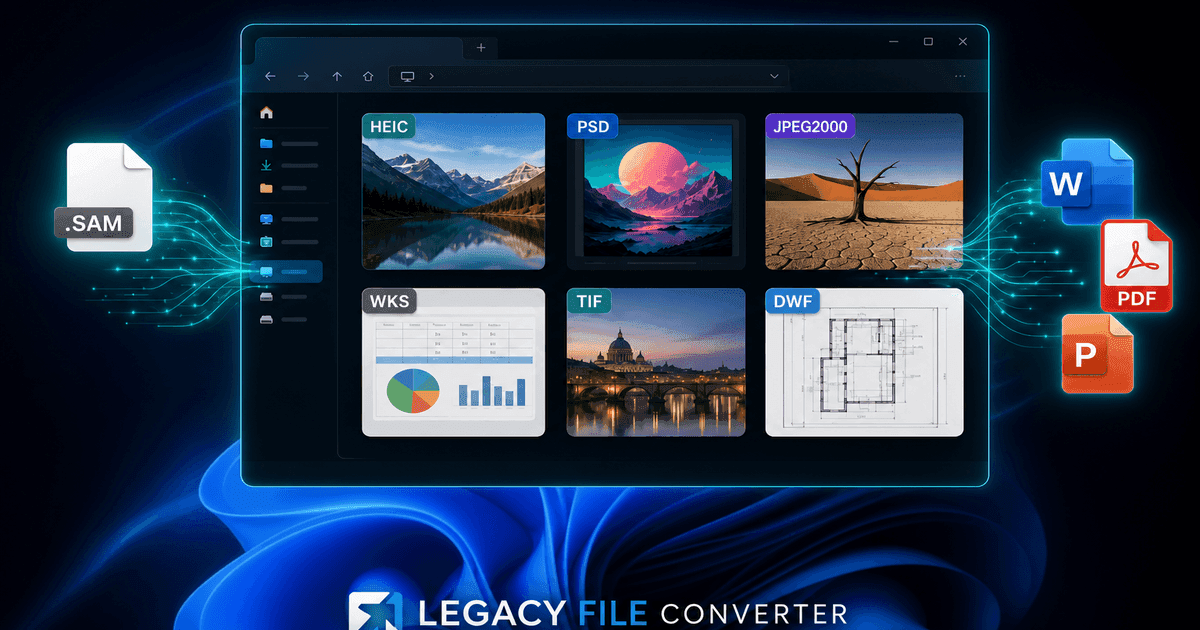
TL;DR
Ingen har et arkiv som kun inneholder Ami Pro-dokumenter. Den samme mappen som holder dine .sam-filer inneholder nesten alltid WordPerfect-notater, Lotus 1-2-3-budsjetter, Microsoft Works-brev, skannede TIFF-filer, og en haug med bilder Windows ikke engang vil forhåndsvise. Legacy File Converter er den universelle appen fra det samme teamet bak dette verktøyet: den åpner og konverterer mer enn 100 gamle og moderne formater — dokumenter, regneark, presentasjoner og bilder — og den kjører helt offline på PC-en din. Try Legacy File Converter når arkivet ditt er større enn ett filformat.
Problemet: én mappe, førti år med formater
Hvert eldre konverteringsprosjekt starter med en ryddig antakelse og ender i kaos. Du får beskjed om at det finnes “en mappe med gamle Ami Pro-dokumenter” på en nedlagt server. Du åpner den og finner .sam-filer, ja — men også WordPerfect-notater med .wpd-utvidelser, Lotus 1-2-3-budsjettsmodeller i .wk1 og .wk3, Microsoft Works-brev, noen .xlr-regneark, skannet korrespondanse lagret som flersidige TIFF-filer, en gammel presentasjon ingen kan identifisere, og hundrevis av fotografier i formater som bildefremviseren din nekter å åpne.
Dette er ikke uvanlig, det er normen. Organisasjoner standardiserte ikke på én kontorpakke før overraskende nylig. Gjennom slutten av 1980- og 1990-tallet kunne en enkelt avdeling ha brukt Ami Pro for rapporter, WordPerfect for juridisk utarbeidelse, Lotus for tall, og hva enn sjefen hadde hjemme for nyhetsbrevet. Hvert av disse verktøyene skrev sitt eget proprietære format, og hvert av disse formatene er nå som standard ul leselige.
Den praktiske konsekvensen er at en enkeltformatkonverter løser en del av problemet ditt og lar resten bli liggende. Du blir ferdig med .sam-filene, føler deg bra med det, og innser så at en tredel av arkivet fortsatt er ugjennomsiktig.
Hva Windows ikke engang vil vise deg
Dokumenter annonserer seg i det minste med en gjenkjennelig filendelse. Bilder er verre, fordi Windows tegner forhåndsvisninger gjennom små per-format «behandlere» og leverer behandlere for bare noen få typer. Alt annet faller tilbake på et generisk ikon, så du stirrer på en vegg av identiske grå rektangler uten å ane hva som er inni dem.
Før du kan bestemme hva du skal konvertere, hjelper det å vite hvilke filtyper Windows rett og slett nekter å vise:
- HEIC / HEIF — iPhone- og moderne kamerapplikasjonsbilder; Windows trenger en betalt HEVC-utvidelse for å kunne dekode dem i det hele tatt.
- AVIF — neste generasjon webbilder; ingen miniatyrbilde som standard på de fleste Windows-installasjoner.
- JPEG 2000 (.jp2) — vanlig i arkiver, skannearbeidsflyter og medisinsk bildebehandling; ingen innebygd forhåndsvisning.
- Photoshop (.psd) — lagdelte designfiler; Utforsker viser bare et generisk ikon.
- Targa (.tga) — spillteksturer og 3D-ressurser; ingen innebygd miniatyrbilde eller forhåndsvisningspanel.
- Arv-dokumentformater som .sam, .wpd, .wk1 og .wps — ingen forhåndsvisning, ingen miniatyr, ingen åpenbehandler.
Hvorfor problemet med «riktig applikasjon» fortsetter å bli verre
Den instinktive løsningen er å finne den opprinnelige applikasjonen. Det fungerer i omtrent fem minutter. Ami Pro ble avviklet på 1990-tallet; selv om du finner en installatør, er det et 16-bits eller tidlig 32-bits program som ikke vil installeres ordentlig på 64-bits Windows 11. WordPerfect eksisterer fortsatt, men moderne versjoner har sluttet å støtte deres eldste formater. Lotus 1-2-3 har vært borte lenge. Microsoft Works ble pensjonert i 2009.
Den andre instinktive løsningen er en gratis nettbasert konverter. Det fungerer også, helt til noen i etterlevelsesavdelingen spør hvor filen ble av. Å laste opp en fil fra en arbeidskonflikt i 1994, en signert kontrakt eller et pasientbrev til en anonym nettside er en dataoverføringshendelse du ikke kan revidere, ikke kan reversere, og i mange jurisdiksjoner ikke kan rettferdiggjøre.
Den tredje løsningen — og den eneste som kan skaleres — er en lokal skrivebordskonverter som leser formatene direkte. Ingen originalapplikasjon, ingen opplasting, ingen manuelt arbeid per fil.
En app som forhåndsviser og konverterer (nesten) alt
Legacy File Converter er bygget for akkurat dette blandede-arkivscenarioet. Når du installerer det, registrerer det en lettvekts forhåndsvisning og miniatyrbehandler med Windows slik at formater som HEIC, AVIF, JPEG 2000, PSD og TGA endelig vises i filnett og forhåndsvisningspanelet. Deretter, når du er klar til å bekrefte, konverterer det filer til formatene folk faktisk bruker i dag.
1. Dokumenter og regneark
WordPerfect, Ami Pro, Microsoft Works, Lotus 1-2-3, AppleWorks og gamle Office-filer konverteres enkelt til DOCX, XLSX, PDF, HTML, Markdown eller ren tekst — med formatering og tabeller bevart i stedet for flatet ut.
2. Presentasjoner og bilder
Gamle presentasjonsformater blir til PPTX eller PDF, mens HEIC, PSD, JP2, TIFF og TGA konverteres til JPG, PNG eller PDF — flatt, fargekorrigert og klart til bruk hvor som helst.
3. Hele mapper på en gang, uten nett
Pek det mot et mappetre med blandede eldre filer og konverter alt i én omgang. Ingenting lastes opp, så konfidensiell korrespondanse, kontrakter og personlige fotografier forlater aldri PC-en din.
En praktisk to-verktøy arbeidsflyt
Hvis Ami Pro-dokumenter utgjør hoveddelen av arkivet ditt og trofasthet er viktig — stilark anvendt, tabeller gjenoppbygd, WMF-diagrammer og ligninger gjenopprettet — start med Ami Pro Converter. Det er en spesialist: en innfødt .SAM-parser med formatspesifikk håndtering som et generelt verktøy ikke kan matche.
Kjør deretter Legacy File Converter over det samme mappetre for å rydde opp alt annet. De to verktøyene deler samme offline-filosofi og samme batch-tilnærming, så arbeidsflyten føles konsistent: pek på en mappe, velg utdata, gjennomgå en prøve, konverter resten.
For inventar-første team finnes det et nyttig triks. Konverter hele arkivet til ren tekst som et første steg, indekser resultatet med ethvert skrivebords søkeverktøy, og bruk den indeksen til å avgjøre hvilke dokumenter som fortjener en full-fidelity DOCX eller PDF konvertering. Sorter først før du investerer.
Hvordan Legacy File Converter fungerer fra dag til dag
Det er ingenting å konfigurere. Installer appen, og Windows begynner å tegne støttede bildeformater som hvilket som helst annet bilde. Åpne en mappe, bytt til miniatyrvisning, og filer vises i rutenettet. Velg en og trykk Alt + P for å se hele bildet i forhåndsvisningspanelet uten å åpne noe.
Når du ønsker permanente kopier, dra filer inn eller høyreklikk dem i Utforsker og velg et outputformat. Batch-jobber kjører parallelt, speiler mappestrukturen din hvis du ber dem om det, og skriver en logg du kan beholde som et migrasjonsartefakt.
Derfor hører et universelt konverteringsverktøy hjemme i verktøykassen
- Arkiver er blandede av natur – et verktøy for ett format etterlater alltid en rest
- Over 100 gamle og moderne formater, blant annet dokumenter, regneark, presentasjoner og bilder
- Forhåndsvisning og miniatyrbilder i Filutforsker for bildetyper Windows ignorerer
- Helt uten nett: ingen opplasting, så fortrolige dokumenter blir innenfor nettverket ditt
- Bunkekonvertering av hele mappetrær med strukturen bevart
Konverter ett format, eller alle
Ami Pro Converter er den raskeste, mest nøyaktige måten å håndtere .sam-dokumenter på: innfødt parsing, automatiske .STY-stilark, gjenvunnede diagrammer og ligninger, og syv moderne utdataformater. Det er det riktige verktøyet når Ami Pro er problemet.
Men når mappen viser seg å inneholde WordPerfect, Lotus, Works, skanninger og bilder også — og det gjør den som regel — dekker Legacy File Converter resten. Én offline-app, mer enn 100 formater, ingen opplastinger, og en livstidslisens på $79.95. Bruk begge, og arkivet slutter å være en byrde.
Konverter filene dine
Relatert lesing
Start med Ami Pro-dokumentene
Prøv den gratis Windows-prøveversjonen på et utvalg av .sam-filer og bekreft at DOCX- og PDF-outputen oppfyller dine standarder før du behandler hele arkivet — 10 konverteringer, ingen registrering nødvendig.
Gratis prøveversjon
Alle app-funksjoner — opptil 10 filer
Windows 10 eller 11
Last ned Windows-installasjonsprogram for den fullstendige 10-filers prøveversjonen. Samme app som du låser opp med en lisens — 100 % lokalt på PC-en din.