Hvordan åpne Ami Pro-filer på Windows 11 uten Ami Pro
Hver mulighet, ærlig vurdert: virtuelle maskiner, tekstredigerere, LibreOffice, nettverktøy og lokal konvertering — pluss arbeidsflyten som faktisk holder for hele arkivet.
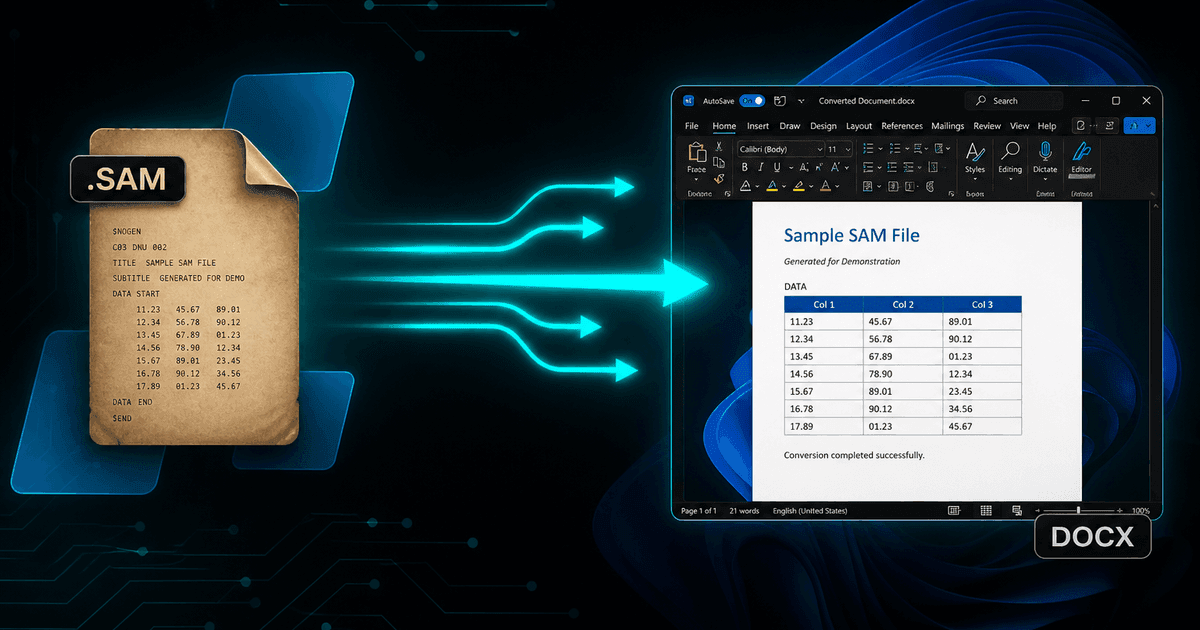
TL;DR
Windows 11 leverer ingenting som åpner en .sam-fil. Word har ingen Ami Pro-filter, LibreOffice har ingen Ami Pro-filter, og Store har ingen visningsprogram. Å bygge opp en Windows 98 virtuell maskin fungerer, men skalerer ikke og skaper et sikkerhetsproblem. Arbeidsflyten som fungerer: installer Ami Pro Converter, kopier .STY-stilarkene ved siden av dokumentene, konverter et vanskelig eksempel til DOCX og PDF, gjennomgå det, og batch-konverter deretter arkivet — alt lokalt, uten at noe lastes opp.
Hva skjer når du dobbeltklikker på en .sam-fil
Ingenting nyttig. Windows 11 har ingen registrert håndterer for filtypen, så du får dialogboksen "Hvordan vil du åpne denne filen?" og en liste over programmer som ikke kan lese den. Velg Word, og du får enten en feil eller et dokument fullt av merkede tegn i klammer. Velg Notepad, og du ser råtekststrømmen med formateringskoder vevd inn i setningene.
Det er verdt å være tydelig på hvorfor, fordi de vanlige antagelsene er feil. Dette er ikke en kompatibilitetsmodus du kan aktivere, og det er ikke et tilfelle av at Microsoft har lagt inn et gammelt filter i en nylig oppdatering — Word hadde aldri et Ami Pro-importfilter. Det finnes ingen gammel konverteringspakke å installere og ingen Store-app som fyller gapet.
Alternativene, ærlig vurdert
Før man hopper til en løsning, er det nyttig å vite hva hver rute faktisk koster. Folk prøver vanligvis disse i rekkefølge, og gir som regel opp de tre første.
1. Virtuell maskin med den originale programvaren
Fungerer genuint: Ami Pro 3.x i en Windows 98 VM åpner filene perfekt. Kostnadene er derimot reelle — innhenting av eldre medier og lisenser, et upatchert gjeste-OS som sikkerhetsteamet ditt vil protestere mot, ingen batch-mulighet, og friksjon ved filoverføring. Rimelig for fem dokumenter, upraktisk for fem tusen.
2. Tekstredigerer
Fordi .sam er tekstbasert, vil Notepad eller VS Code vise ordene. Bruk dette til å identifisere en fil eller bekrefte en dato. Ikke bruk det til å lage et lesbart dokument: tabeller kan ikke gjenskapes med øyet, og formateringskoder forurenser alt du kopierer ut.
3. LibreOffice
Den vanlige rådet for eldre formater, og det løser faktisk WordPerfect. Det løser ikke dette. LibreOffice har aldri levert et Ami Pro importfilter, så filen enten mislykkes i å åpne eller importeres som rå markering. Å verifisere dette selv tar to minutter og sparer en ettermiddag.
4. Nettbaserte omformere
Raskt for én ikke-sensitive fil. Feil for nesten alle ekte Ami Pro-arkiver, fordi de arkivene er gamle forretningsdokumenter. Å laste dem opp er en uregistrert deling av konfidensielt materiale, og de fleste tjenester begrenser antall filer eller legger til vannmerker uansett.
5. Lokal skrivebordsomforming
En innfødt .SAM-parser som kjører på din egen maskin: bruker .STY-stilarket, bygger opp tabeller og formatering på nytt, gjenoppretter WMF-diagrammer og ligninger, konverterer hele mappestrukturer i ett pass, og sender aldri en byte. Dette er alternativet som skalerer.
Trinn 1 — Samle filene på riktig måte
Kopier arkivet til en arbeidsmappe på din Windows 11-maskin før du konverterer noe, og kopier .STY-stilarkene med det. Denne ene detaljen forårsaker flere skuffende konverteringer enn noen annen: uten stilarket har overskrifter og kroppstekst ingen definisjoner å forholde seg til, og utdataene blir flate.
Se etter store bokstaver .SAM-utvidelser i tillegg til små bokstaver. Filer som kommer fra DOS- eller OS/2-systemer, eller fra visse sikkerhetskopieringsverktøy, har ofte navn med store bokstaver. Søk etter begge, og hvis du lager et skript for inventar, gjør samsvaret ikke-sensitivt for små og store bokstaver.
Til slutt, merk deg alt som er unormalt: filer på noen hundre byte, filer som ikke starter med en versjonsoverskrift i klammeparenteser, filer med dupliserte navn i forskjellige mapper. Små filer er ofte tomme maler; uvanlige overskrifter kan indikere SZDD-komprimering, som en god konverter håndterer på en transparent måte.
Trinn 2 — Installer konverteren og test de vanskelige tilfellene
Installer Ami Pro Converter på Windows 10 eller 11. Det er et frittstående skrivebordsprogram: ingen Ami Pro, ingen Office, ingen kjøretidsavhengigheter, og ingen internettforbindelse kreves for konvertering.
Gratisprøven dekker 10 konverteringer med alle funksjoner aktivert, noe som bevisst er nok til å teste ordentlig i stedet for bare å se en demo. Bruk disse konverteringene på de vanskeligste dokumentene dine, ikke de letteste. Velg rapporten med det største tabellen, notatet med et innebygd diagram, fagartikkelen med likninger, og noe skrevet på et språk med aksenttegn.
Konverter det eksempelet til både DOCX og PDF i ett enkelt gjennomløp og sammenlign de to. DOCX forteller deg om strukturen overlevde i en redigerbar form; PDF forteller deg om det visuelle oppsettet er riktig. Hvis begge ser korrekte ut på dine vanskeligste filer, vil resten av arkivet være i orden.
Trinn 3 — Massekonverter arkivet
Pek omformeren mot toppen av mappetreet ditt og la det skanne rekursivt. Velg en utdata-mappe som er separat fra kilden slik at de opprinnelige .sam-filene forblir urørte, og aktiver speiling av mappestrukturen dersom den eksisterende hierarkien har betydning — etter år, avdeling, saksnummer eller klient.
Velg utdataformatene dine med omhu. De fleste team bestemmer seg for to: DOCX for alt som kan redigeres igjen, og PDF for lagringskopien. Hvis arkivet er ment for et intranett eller en søkeindeks, legg til HTML eller Markdown i samme kjøring i stedet for å konvertere to ganger.
Før konverteringsloggen. Når noen spør om to år om et bestemt dokument ble migrert, er en datert logg som viser hver fil som ble behandlet og resultatet dens et mye bedre svar enn en mappelisting.
Trinn 4 — Bekreft og behold
Kontroller utdataene systematisk i stedet for tilfeldig: noen filer fra hver kilde mappe, pluss alle filer som loggen markerte. Du leter etter manglende tabeller, tomme sider, mojibake i aksentert tekst og diagrammer som ikke ble hentet ut.
Behold de opprinnelige .sam-filene permanent. De er den autoritative opptegnelsen, og ingen konvertering er helt uten tap. Lagringskostnader koster nesten ingenting sammenlignet med kostnaden ved å oppdage om tre år at et konvertert dokument mistet en klausul og originalen er borte.
Vanlige problemer og hva de betyr
- Utdata har ingen overskrifter eller stiler — .STY stilarket mangler i mappen
- Aksenterte tegn vises som bokser eller spørsmålstegn — en gammel kode-side må kartlegges til UTF-8; sjekk på nytt med konverterens håndtering av koding i stedet for en teksteditor
- En fil klarer ikke å parses helt — den kan være SZDD-komprimert eller avkortet av en gammel sikkerhetskopi; prøv den isolert og sjekk filstørrelsen
- Tabeller ser feil ut i DOCX, men riktig ut i PDF — tabellen brukte Ami Pro rammelayout; PDF er ditt pålitelige register for disse dokumentene
- Noen filer hoppes over — sjekk for store bokstaver .SAM-utvidelser og filer uten noen utvidelse i det hele tatt
Derfor vinner lokal konvertering på Windows 11
- Ikke noe gammelt operativsystem eller programvarelisens fra 1990-tallet å vedlikeholde
- Ingen fortrolige dokumenter forlater maskinen
- Hele mappetrær konverteres i én omgang med strukturen bevart
- Stilark, tabeller, diagrammer og formler håndteres riktig
- En konverteringslogg gir deg solid dokumentasjon av migreringen
Den korte versjonen
Windows 11 kan ikke åpne Ami Pro-filer, og de to programmene folk vanligvis bruker — Word og LibreOffice — kan heller ikke det. Det er virkelig uvanlig, og det er grunnen til at disse dokumentene blir betraktet som tapt.
Fiksen er ikke eksotisk. Kopier arkivet med stilarkene, konverter en vanskelig prøve lokalt, sjekk resultatet, deretter batch resten og behold originalene. En ettermiddag med nøye arbeid forvandler en ul lesbar mappe til et søkbart, redigerbart, arkiverbart sett med moderne dokumenter.
Konverter filene dine
Relatert lesing
Åpne Ami Pro dokumenter på Windows 11 i dag
Last ned gratis prøveversjon og konverter opptil 10 .sam filer til DOCX eller PDF lokalt. Ingen Ami Pro, ingen virtuell maskin, ingen opplastinger.
Gratis prøveversjon
Alle app-funksjoner — opptil 10 filer
Windows 10 eller 11
Last ned Windows-installasjonsprogram for den fullstendige 10-filers prøveversjonen. Samme app som du låser opp med en lisens — 100 % lokalt på PC-en din.