Hoe Ami Pro-bestanden te openen op Windows 11 zonder Ami Pro
Elke optie, eerlijk beoordeeld: virtuele machines, teksteditors, LibreOffice, online tools en lokale conversie — plus de workflow die daadwerkelijk standhoudt voor een heel archief.
TL;DR
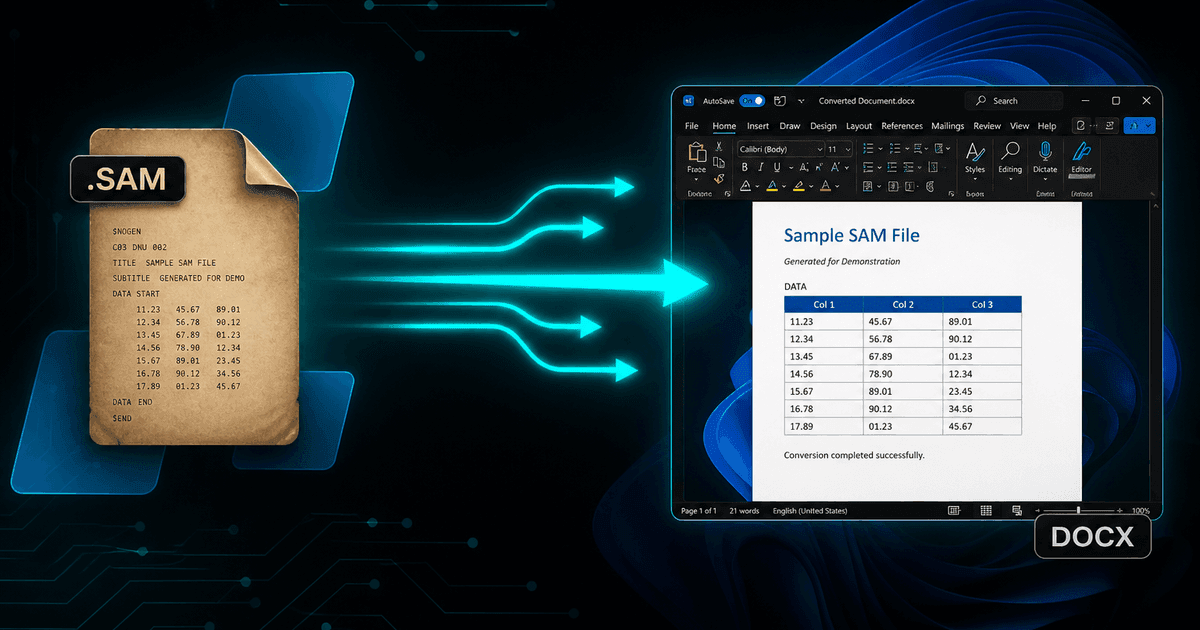
Windows 11 levert niets dat een .sam-bestand opent. Word heeft geen Ami Pro-filter, LibreOffice heeft geen Ami Pro-filter, en de Store heeft geen viewer. Het opnieuw opbouwen van een Windows 98-virtuele machine werkt, maar schaalt niet en creëert een beveiligingsprobleem. De workflow die werkt: installeer Ami Pro Converter, kopieer de .STY-stijlsheets naast de documenten, converteer een moeilijk voorbeeld naar DOCX en PDF, beoordeel het, en converteer vervolgens het archief in batch — allemaal lokaal, zonder iets te uploaden.
Wat gebeurt er wanneer je dubbelklikt op een .sam-bestand
Niets nuttigs. Windows 11 heeft geen geregistreerde handler voor de extensie, dus je krijgt de dialoog "Hoe wil je dit bestand openen?" en een lijst met toepassingen die het niet kunnen lezen. Kies Word en je krijgt ofwel een foutmelding of een document vol met tussen haakjes geplaatste opmaak. Kies Kladblok en je ziet de ruwe tekststroom met opmaakcodes verweven door de zinnen.
Het is de moeite waard om duidelijk te zijn over waarom, omdat de gebruikelijke aannames onjuist zijn. Dit is geen compatibiliteitsmodus die je kunt inschakelen, en het is geen kwestie van Microsoft die een oud filter in een recente update laat vallen — Word heeft nooit een Ami Pro importfilter gehad. Er is geen legacy-converterpakket om te installeren en geen Store-app die de leegte opvult.
De opties, eerlijk beoordeeld
Voordat je naar een oplossing springt, helpt het om te weten wat elke route eigenlijk kost. Mensen proberen deze meestal op volgorde en verlaten meestal de eerste drie.
1. Virtuele machine met de originele software
Werkt echt: Ami Pro 3.x in een Windows 98 VM opent de bestanden perfect. De kosten zijn echter reëel — het verkrijgen van legacy media en licenties, een niet-gepatchte guest OS waar je beveiligingsteam bezwaar tegen zal maken, geen batchfunctionaliteit, en wrijving bij het overdragen van bestanden. Redelijk voor vijf documenten, onwerkbaar voor vijfduizend.
2. Teksteditor
Omdat .sam tekstgebaseerd is, zullen Notepad of VS Code de woorden weergeven. Gebruik dit om een bestand te identificeren of een datum te bevestigen. Gebruik het niet om een leesbaar document te maken: tabellen zijn met het blote oog niet te herstellen en opmaakcodes vervuilen alles wat je kopieert.
3. LibreOffice
Het standaardadvies voor legacy-formaten, en het lost WordPerfect daadwerkelijk op. Het lost dit echter niet op. LibreOffice heeft nooit een Ami Pro-importfilter geleverd, dus het bestand wordt ofwel niet geopend of geïmporteerd als ruwe opmaak. Dit zelf verifiëren kost twee minuten en bespaart een middag.
4. Online-converters
Snel voor één niet-gevoelig bestand. Verkeerd voor bijna elk echt Ami Pro-archief, omdat die archieven oude bedrijfsgegevens bevatten. Het uploaden ervan is een niet-gedocumenteerde openbaarmaking van vertrouwelijk materiaal, en de meeste diensten beperken toch het aantal bestanden of voegen watermerken toe.
5. Lokale desktopconversie
Een native .SAM parser die op je eigen machine draait: past het .STY-stijlblad toe, bouwt tabellen en opmaak opnieuw op, herstelt WMF-diagrammen en vergelijkingen, converteert hele mappenstructuren in één keer, en verzendt nooit een byte. Dit is de optie die schaalbaar is.
Stap 1 — Verzamel de bestanden correct
Kopieer het archief naar een werkmap op je Windows 11-machine voordat je iets converteert, en kopieer ook de .STY-stijlbladen mee. Dit ene detail veroorzaakt meer teleurstellende conversies dan welk ander ook: zonder het stijlblad hebben kopteksten en tekststijlen geen definities om op te baseren, en is de uitvoer vlak.
Zoek zowel naar hoofdletter- als kleineletter.SAM-extensies. Bestanden die van DOS- of OS/2-systemen komen, of van bepaalde back-uptools, hebben vaak hoofdletternamen. Zoek naar beide, en als je een inventarisatiescript schrijft, maak de vergelijking dan niet hoofdlettergevoelig.
Merk tenslotte alles op wat afwijkend is: bestanden van een paar honderd bytes, bestanden die niet beginnen met een tussen haakjes geplaatste versie-header, bestanden met dubbele namen in verschillende mappen. Kleine bestanden zijn vaak lege sjablonen; ongebruikelijke headers kunnen op SZDD-compressie wijzen, wat een goede converter transparant verwerkt.
Stap 2 — Installeer de converter en test de moeilijke gevallen
Installeer Ami Pro Converter op Windows 10 of 11. Het is een zelfstandige desktopapplicatie: geen Ami Pro, geen Office, geen runtime-afhankelijkheden en geen internetverbinding vereist voor conversie.
De gratis proefversie dekt 10 conversies met alle functies ingeschakeld, wat opzettelijk voldoende is om goed te testen in plaats van alleen een demo te bekijken. Gebruik die conversies op je slechtste documenten, niet op de gemakkelijkste. Kies het rapport met de grootste tabel, het memo met een ingesloten diagram, het technische artikel met vergelijkingen, en iets geschreven in een taal met geaccentueerde tekens.
Zet dat voorbeeld in één keer om naar zowel DOCX als PDF en vergelijk de twee. DOCX vertelt je of de structuur bewaard is gebleven in een bewerkbare vorm; PDF vertelt je of de visuele lay-out correct is. Als beide er goed uitzien bij je moeilijkste bestanden, zal de rest van het archief in orde zijn.
Stap 3 — Converteer het archief in batch
Richt de converter op de top van je mappenstructuur en laat deze recursief scannen. Kies een uitvoermap die gescheiden is van de bron, zodat de originele .sam-bestanden onaangeroerd blijven, en schakel het spiegelen van de mappenstructuur in als de bestaande hiërarchie betekenis heeft — per jaar, afdeling, zaaknummer of cliënt.
Kies je uitvoerformaten zorgvuldig. De meeste teams kiezen er twee: DOCX voor alles wat mogelijk opnieuw bewerkt kan worden, en PDF voor de bewaarversie. Als het archief bestemd is voor een intranet of een zoekindex, voeg dan HTML of Markdown toe in dezelfde keer in plaats van twee keer te converteren.
Houd het conversielogboek bij. Wanneer iemand over twee jaar vraagt of een bepaald document is gemigreerd, is een gedateerd logboek met elke verwerkte bestand en het resultaat veel beter dan een mapweergave.
Stap 4 — Verifiëren en bewaren
Controleer de output systematisch in plaats van willekeurig: een paar bestanden uit elke bronmap, plus elk bestand dat door het logbestand is gemarkeerd. Je let op ontbrekende tabellen, lege pagina's, mojibake in geaccentueerde tekst en diagrammen die niet konden worden geëxtraheerd.
Bewaar de originele .sam-bestanden permanent. Ze zijn het gezaghebbende document, en geen enkele conversie is volledig verliesvrij. Opslagkosten zijn bijna niets vergeleken met de kosten van het over drie jaar ontdekken dat een geconverteerd document een clausule heeft weggelaten en het originele bestand verdwenen is.
Veelvoorkomende problemen en wat ze betekenen
- De uitvoer heeft geen koppen of stijlen – het .STY-stijlenblad ontbreekt in de map
- Geaccentueerde tekens worden weergegeven als vakjes of vraagtekens — een legacy-codepagina moet worden omgezet naar UTF-8; controleer opnieuw met de codering van de converter in plaats van een teksteditor
- Een bestand kan helemaal niet worden geparsed — het kan SZDD-gecomprimeerd zijn of afgebroken door een oude back-up; probeer het afzonderlijk en controleer de bestandsgrootte
- Tabellen zien er verkeerd uit in DOCX maar correct in PDF — de tabel gebruikte Ami Pro frame-indeling; de PDF is je betrouwbare registratie voor die documenten
- Sommige bestanden worden overgeslagen — controleer op hoofdletter .SAM extensies en bestanden zonder extensie
Waarom lokale conversie wint op Windows 11
- Geen oud besturingssysteem of softwarelicentie uit de jaren negentig te onderhouden
- Geen enkel vertrouwelijk document verlaat de computer
- Complete mappenstructuren in één keer geconverteerd, met behoud van de structuur
- Opmaakprofielen, tabellen, diagrammen en formules worden correct verwerkt
- Een conversielogboek geeft je een verantwoord migratieverslag
De korte versie
Windows 11 kan Ami Pro-bestanden niet openen, en de twee toepassingen waar mensen naar grijpen — Word en LibreOffice — kunnen dat ook niet. Dat is echt ongebruikelijk, en daarom worden deze documenten als verloren beschouwd.
De oplossing is niet exotisch. Kopieer het archief met de bijbehorende stijlbladen, converteer een moeilijk voorbeeld lokaal, controleer de output, en batch vervolgens de rest terwijl je de originele bestanden behoudt. Een middag zorgvuldig werk verandert een onleesbare map in een doorzoekbare, bewerkbare, archiveerbare set moderne documenten.
Converteer je bestanden
Gerelateerd lezen
Open Ami Pro documenten op Windows 11 vandaag
Download de gratis proefversie en converteer lokaal tot 10 .sam bestanden naar DOCX of PDF. Geen Ami Pro, geen virtuele machine, geen uploads.
Gratis proefversie
Alle app-functies — tot 10 bestanden
Windows 10 of 11
Download het Windows-installatieprogramma voor de volledige proefversie van 10 bestanden. Dezelfde app die je ontgrendelt met een licentie — 100 % lokaal op je PC.