Converteer Ami Pro .SAM naar OpenDocument (ODT)
Voor overheden, universiteiten en omgevingen met open standaarden: waarom ODT het juiste archiefdoel is, en de ongemakkelijke kloof die het moeilijk maakt om het te bereiken.
TL;DR
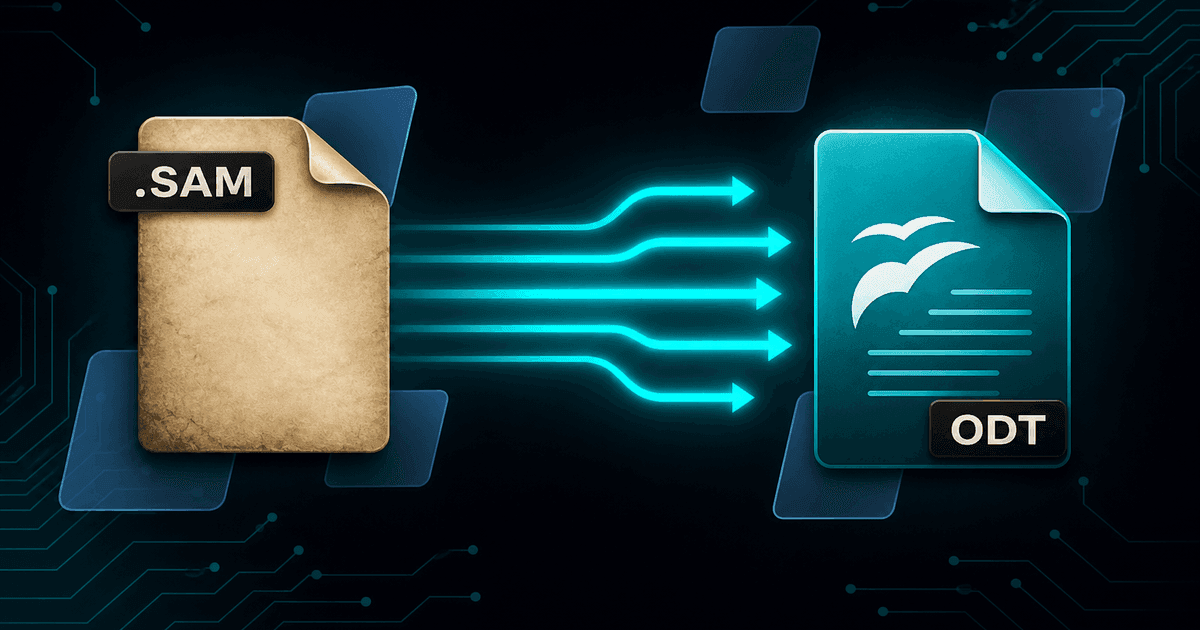
Kies ODT wanneer het beleid OpenDocument vereist of wanneer je team in LibreOffice werkt. ODF is een open ISO-standaard die door geen enkele leverancier wordt gecontroleerd, wat de reden is dat zoveel overheidsinstanties het voorschrijven voor langdurige archieven. Het probleem is reëel: LibreOffice heeft nooit een Ami Pro importfilter geleverd, dus de toonaangevende ODF-toepassing kan je bronbestanden niet lezen. Ami Pro Converter verwerkt .SAM native en schrijft ODT direct, waardoor de omweg via Microsoft-formaten wordt overgeslagen.
Waarom ODT voor langetermijnrecords
OpenDocument-formaat is gestandaardiseerd als ISO/IEC 26300 en ontwikkeld in het openbaar. Dat is van belang voor documenten met bewaartermijnen van 20, 50 of permanent, omdat de formatspecificatie niet afhankelijk is van het voortbestaan of de ondersteuning door één bedrijf. Ami Pro is de objectles in wat er gebeurt als dat niet het geval is.
Dit is de reden waarom ODF voorkomt in zoveel inkoop- en retentiebeleid van de publieke sector in Europa en daarbuiten, en waarom universiteiten en onderzoeksinstellingen met langetermijnarchieven het vaak verkiezen. Als je beleid ODF noemt, is het converteren van Ami Pro-documenten naar .odt een directe route naar naleving in plaats van een gesprek over gelijkwaardigheid.
Er is ook een praktisch voordeel voor gemengde omgevingen. ODT wordt native gelezen door LibreOffice, OpenOffice, Collabora en moderne Microsoft Word, dus hetzelfde bestand werkt, ongeacht of een bepaald bureau open-source of commerciële software gebruikt.
De ongemakkelijke kloof: LibreOffice kan Ami Pro niet lezen
LibreOffice is normaal gesproken de held van verhalen over oudere bestandsformaten. Het levert importfilters voor WordPerfect, ClarisWorks, MacWrite, vroege Word-versies, Lotus-spreadsheetformaten en een lange lijst van andere verouderde toepassingen, allemaal onderhouden door mensen die er diep om geven geen documenten te verliezen.
Ami Pro is een echt gat in die dekking. Er is nooit een .SAM importfilter geweest, dus de applicatie die ODT native schrijft, kan de documenten die je wilt converteren niet openen. Het advies dat het WordPerfect-probleem oplost — installeer LibreOffice, open het bestand, opslaan als ODT — faalt hier gewoon.
De tijdelijke oplossing die mensen proberen is een tweestapsproces: converteer .SAM naar DOCX met iets, en open vervolgens de DOCX in LibreOffice en sla op als ODT. Het werkt, maar het stapelt twee conversies en twee sets compromissen. Rechtstreeks van .SAM naar ODT gaan is één vertaling in plaats van twee, en één plaats om te kijken wanneer er iets misgaat.
Wat wordt overgedragen in ODT
- Alinea- en tekenstijlen afgeleid van het .STY-stijlblad, toegewezen aan ODF-stijlen
- Tabellen als native ODF-tabelstructuren met randen en celinhoud intact
- Lijsten als ODF-lijststructuren in plaats van letterlijke opsommingstekens
- Inline-opmaak — vet, cursief, onderstrepen, superscript, subscript, lettertypewijzigingen
- Herstelde WMF/EMF-diagrammen en gerenderde vergelijkingen ingesloten als afbeeldingen
- Tekst genormaliseerd naar UTF-8, zodat tekens van oudere codepagina's correct behouden blijven
Het stijlmodel van ODF is een goede match voor Ami Pro
Er is hier een aangename symmetrie. Ami Pro scheidde inhoud van presentatie met .STY-stijlen jaren voordat dat mainstream was, en ODF is gebouwd op een vergelijkbaar expliciet stijlenmodel met benoemde alinea- en tekststijlen die in het documentpakket worden meegenomen.
Het resultaat is dat Ami Pro-stijlnamen de neiging hebben om netjes te worden omgezet naar ODF-stijlen, en het geconverteerde document behoudt een echte hiërarchie in plaats van een reeks direct opgemaakte alinea's. Je kunt het deelvenster Stijlen openen in LibreOffice Writer, een kopstijl eenmaal aanpassen en het hele document volgen — hetzelfde gedrag waarop de oorspronkelijke auteur vertrouwde.
Dit is het sterkste praktische argument voor direct converteren naar ODT in plaats van het document via DOCX te verwerken. Elke extra stap vlakt de structuur een beetje af, en structuur is precies wat een lang document onderhoudbaar maakt.
Een checklist voor conversie in de publieke sector
1. Bevestig wat het beleid daadwerkelijk vereist
Sommige beleidsregels vereisen ODF voor bewerkbare records en PDF/A voor vaste records; sommige accepteren beide. Lees de bewoording voordat je outputs kiest, omdat het grondig produceren van de verkeerde slechter is dan het produceren van beide.
2. Verzamel de .STY-stijlsheets
Zonder hen heeft ODT-uitvoer geen stijldefinities om aan te koppelen en komt het document visueel vlak over. Dit is de meest voorkomende oorzaak van teleurstellende resultaten en het gemakkelijkst te voorkomen.
3. Zend ODT en PDF in één keer uit
De meeste bewaarschema's profiteren van een bewerkbare kopie plus een record met vaste lay-out. Het produceren van beide in één conversierun houdt ze consistent met elkaar en halveert het controlewerk.
4. Verifiëren in LibreOffice Writer
Test de uitvoer in de applicatie die jouw organisatie daadwerkelijk gebruikt, niet in Word. Controleer koppen via het stijlvenster, tabellen op kolomintegriteit en afbeeldingen op aanwezigheid en plaatsing.
Bewaring, afstemming en originelen
Behandel de conversie als een recordgebeurtenis in plaats van een bestandsbewerking. Tel de brondocumenten voordat je begint, tel de resultaten daarna, en vergelijk het verschil met het conversielogboek zodat elk verschil een gedocumenteerde verklaring heeft.
Bewaar de originele .sam-bestanden en hun .STY-stijlsheets onbeperkt. Een bewaarbeleid dat toestaat om bronbestanden na migratie te vernietigen, stelt impliciet dat de migratie verliesloos was — een bewering die niemand kan doen over een cross-format conversie. Het bewaren van een paar gigabytes aan originele bestanden is goedkope verzekering.
Sla het logboek op naast de uitvoer. Jaren later zal de vraag niet zijn of ODT het juiste formaat was; het zal zijn of een specifiek document was gemigreerd, en het logboek is het enige dat dit snel beantwoordt.
Waarom directe conversie van .SAM naar ODT de moeite waard is
- ODF is een open ISO-standaard die geschikt is voor lange bewaartermijnen
- Voldoet aan beleid bij overheid en onderwijs dat OpenDocument voorschrijft
- Eén conversie in plaats van een omweg via .SAM → DOCX → ODT
- De opmaakprofielen van Ami Pro passen netjes op het expliciete stijlmodel van ODF
- Leesbaar in LibreOffice, OpenOffice, Collabora en moderne versies van Word
Open standaarden voor documenten die hun software moeten overleven
Ami Pro is de reden waarom open formaten belangrijk zijn. Een capabel, wijdverbreid product verdween, en de documenten ervan werden onleesbaar omdat het formaat van de leverancier was in plaats van van het publiek. Het converteren van die documenten naar ODF is een kleine daad om die fout niet te herhalen.
Verzamel de stijlsheets, converteer deze rechtstreeks naar ODT met PDF ernaast, verifieer in LibreOffice, stem af met het logboek, en bewaar de originelen. De documenten worden zowel vandaag bruikbaar als normen-conform voor de duur van hun bewaartermijn.
Converteer je bestanden
Gerelateerd lezen
Zet je Ami Pro documenten om naar OpenDocument
Gratis proefversie converteert tot 10 .sam bestanden naar ODT en PDF lokaal — standaardconform, in batch en niets geüpload.
Gratis proefversie
Alle app-functies — tot 10 bestanden
Windows 10 of 11
Download het Windows-installatieprogramma voor de volledige proefversie van 10 bestanden. Dezelfde app die je ontgrendelt met een licentie — 100 % lokaal op je PC.