Jenseits von Ami Pro: Konvertieren Sie (fast) jede alte Datei auf Windows
Alte gemeinsame Laufwerke vermischen Textverarbeitungsprogramme, Tabellenkalkulationen, Präsentationen und Bilder aus vier Jahrzehnten. Hier ist, wie eine Offline-App fast alles davon öffnet und konvertiert — einschließlich der Formate, die Windows als leere Symbole hinterlässt.
TL;DR
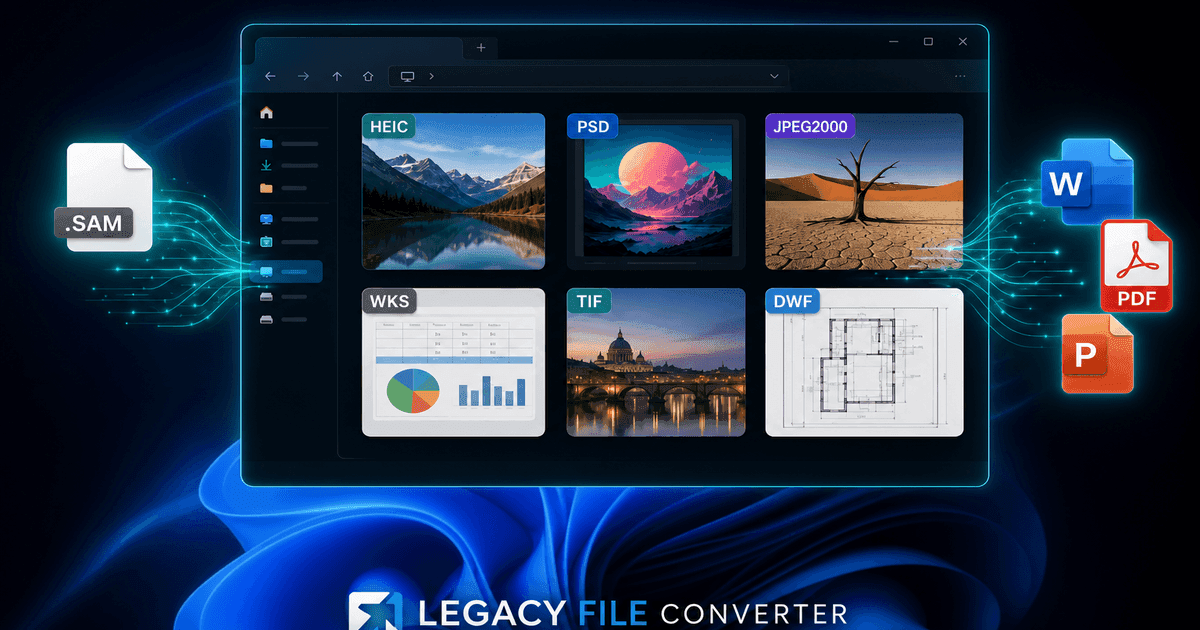
Niemand hat ein Archiv, das nur Ami Pro-Dokumente enthält. Derselbe Ordner, der Ihre .sam-Dateien enthält, enthält fast immer WordPerfect-Memos, Lotus 1-2-3-Budgets, Microsoft Works-Briefe, gescannte TIFFs und einen Haufen von Bildern, die Windows nicht einmal in der Vorschau angezeigt werden. Legacy File Converter ist die universelle App vom gleichen Team, das hinter diesem Tool steht: Sie öffnet und konvertiert mehr als 100 alte und moderne Formate — Dokumente, Tabellenkalkulationen, Präsentationen und Bilder — und sie läuft vollständig offline auf Ihrem PC. Try Legacy File Converter, wenn Ihr Archiv größer als ein Dateiformat ist.
Das Problem: ein Ordner, vierzig Jahre an Formaten
Jedes Legacy-Konvertierungsprojekt beginnt mit einer ordentlichen Annahme und endet im Chaos. Ihnen wird gesagt, dass es „einen Ordner mit alten Ami Pro-Dokumenten“ auf einem außer Dienst gestellten Server gibt. Sie öffnen ihn und finden .sam-Dateien, ja — aber auch WordPerfect-Memos mit .wpd-Erweiterungen, Lotus 1-2-3-Budgetmodelle in .wk1 und .wk3, Microsoft Works-Briefe, ein paar .xlr-Tabellen, gescannte Korrespondenz, die als mehrseitige TIFFs gespeichert ist, eine alte Präsentation, die niemand identifizieren kann, und Hunderte von Fotografien in Formaten, die Ihr Bildbetrachter nicht öffnen kann.
Das ist nicht ungewöhnlich, es ist die Norm. Organisationen haben bis vor überraschend kurzer Zeit keine einheitliche Office-Suite standardisiert. Ende der 1980er und in den 1990er Jahren konnte eine einzelne Abteilung für Berichte Ami Pro verwenden, WordPerfect für juristische Entwürfe, Lotus für Zahlen und was immer der Chef zu Hause für den Newsletter hatte. Jedes dieser Programme speicherte in einem eigenen proprietären Format, und jedes dieser Formate ist jetzt standardmäßig unlesbar.
Die praktische Folge ist, dass ein Einzel-Format-Konverter einen Teil Ihres Problems löst und den Rest ungelöst liegen lässt. Sie bearbeiten die .sam-Dateien, fühlen sich gut dabei, und erkennen dann, dass ein Drittel des Archivs immer noch undurchsichtig ist.
Was Windows dir nicht einmal zeigen wird
Dokumente kündigen sich zumindest durch eine erkennbare Erweiterung an. Bilder sind schlimmer, weil Windows Vorschaubilder über kleine pro-Format „Handler“ erstellt und nur für eine Handvoll Typen Handler bereitstellt. Alles andere fällt auf ein generisches Symbol zurück, sodass man auf eine Wand identischer grauer Rechtecke starrt, ohne eine Ahnung zu haben, was darin enthalten ist.
Bevor Sie entscheiden können, was konvertiert werden soll, hilft es zu wissen, welche Dateitypen Windows einfach nicht anzeigen will:
- HEIC / HEIF — iPhone- und moderne Kamera-Fotos; Windows benötigt eine kostenpflichtige HEVC-Erweiterung, um sie überhaupt zu dekodieren.
- AVIF — Webbilder der nächsten Generation; standardmäßig kein Vorschaubild bei den meisten Windows-Installationen.
- JPEG 2000 (.jp2) — üblich in Archiven, Scan-Workflows und medizinischer Bildgebung; keine native Vorschau.
- Photoshop (.psd) — geschichtete Design-Dateien; Explorer zeigt nur ein generisches Symbol.
- Targa (.tga) — Spieltexturen und 3D-Assets; keine native Miniaturansicht oder Vorschaufenster.
- Alte Dokumentformate wie .sam, .wpd, .wk1 und .wps — keine Vorschau, kein Thumbnail, kein Öffnungsprogramm.
Warum das Problem der „richtigen Anwendung“ immer schlimmer wird
Die instinctive Lösung ist, die ursprüngliche Anwendung zu finden. Das funktioniert etwa fünf Minuten lang. Ami Pro wurde in den 1990er Jahren eingestellt; selbst wenn man einen Installer findet, handelt es sich um ein 16-Bit- oder frühes 32-Bit-Programm, das nicht sauber auf 64-Bit-Windows 11 installiert werden kann. WordPerfect existiert noch, aber moderne Versionen haben die Unterstützung für ihre ältesten Formate eingestellt. Lotus 1-2-3 ist schon lange verschwunden. Microsoft Works wurde 2009 eingestellt.
Die zweite instinktive Lösung ist ein kostenloser Online-Konverter. Das funktioniert auch, genau bis jemand in der Compliance fragt, wohin die Datei gegangen ist. Eine Datei über einen Arbeitsstreit von 1994, einen unterzeichneten Vertrag oder einen Patientenbrief auf eine anonyme Website hochzuladen, ist ein Datenübertragungsereignis, das Sie nicht prüfen, nicht rückgängig machen können und in vielen Gerichtsbarkeiten nicht rechtfertigen können.
Die dritte Lösung – und die einzige, die skalierbar ist – ist ein lokaler Desktop-Konverter, der die Formate direkt liest. Keine Originalanwendung, kein Hochladen, keine manuelle Arbeit pro Datei.
Eine App, die (fast) alles vorschaut und konvertiert
Legacy File Converter ist genau für dieses gemischte Archiv-Szenario gebaut. Wenn Sie es installieren, registriert es einen leichten Vorschau- und Miniaturbild-Handler bei Windows, sodass Formate wie HEIC, AVIF, JPEG 2000, PSD und TGA endlich im Datei-Grid und im Vorschaubereich erscheinen. Sobald Sie dann bereit sind, Dateien zu speichern, konvertiert es die Dateien in die Formate, die heute tatsächlich verwendet werden.
1. Dokumente und Tabellenkalkulationen
WordPerfect, Ami Pro, Microsoft Works, Lotus 1-2-3, AppleWorks und alte Office-Dateien lassen sich sauber in DOCX, XLSX, PDF, HTML, Markdown oder einfachen Text konvertieren – wobei Formatierungen und Tabellen erhalten bleiben und nicht flachgedrückt werden.
2. Präsentationen und Bilder
Alte Präsentationsformate werden zu PPTX oder PDF, während HEIC, PSD, JP2, TIFF und TGA zu JPG, PNG oder PDF konvertiert werden — flach, farbkorrigiert und bereit zur überalligen Verwendung.
3. Ganze Ordner auf einmal, offline
Richten Sie es auf einen Ordnerbaum mit gemischten alten Dateien und konvertieren Sie alles in einem Durchgang. Es wird nichts hochgeladen, sodass vertrauliche Korrespondenz, Verträge und persönliche Fotos Ihren PC nie verlassen.
Ein praktischer Zwei-Werkzeug-Arbeitsablauf
Wenn Ami Pro-Dokumente den Großteil Ihres Archivs ausmachen und Genauigkeit eine Rolle spielt — Formatvorlagen angewendet, Tabellen wiederhergestellt, WMF-Diagramme und Gleichungen rekonstruiert — beginnen Sie mit Ami Pro Converter. Es ist ein Spezialist: ein nativer .SAM-Parser mit formatspezifischer Handhabung, die ein allgemeines Werkzeug nicht erreichen kann.
Führen Sie dann Legacy File Converter über denselben Ordnerbaum aus, um alles andere aufzusammeln. Die beiden Werkzeuge teilen dieselbe Offline-Philosophie und denselben Batch-Ansatz, sodass sich der Arbeitsablauf konsistent anfühlt: auf einen Ordner zeigen, Ausgaben auswählen, eine Probe überprüfen, den Rest konvertieren.
Für Teams, die an erster Stelle das Inventar betrachten, gibt es einen nützlichen Trick. Konvertieren Sie das gesamte Archiv zunächst in einfachen Text, indexieren Sie das Ergebnis mit einem beliebigen Desktop-Suchtool und verwenden Sie diesen Index, um zu entscheiden, welche Dokumente eine vollständige DOCX- oder PDF-Konvertierung verdienen. Priorisieren Sie, bevor Sie investieren.
Wie Legacy File Converter Tag für Tag funktioniert
Es gibt nichts zu konfigurieren. Installieren Sie die App und Windows beginnt, unterstützte Bildformate wie jedes andere Bild zu zeichnen. Öffnen Sie einen Ordner, wechseln Sie zur Miniaturansicht, und die Dateien werden im Raster angezeigt. Wählen Sie eine aus und drücken Sie Alt + P, um das vollständige Bild im Vorschaubereich zu sehen, ohne etwas zu öffnen.
Wenn Sie permanente Kopien möchten, ziehen Sie Dateien hinein oder klicken Sie mit der rechten Maustaste im Explorer darauf und wählen Sie ein Ausgabeformat. Stapelaufträge laufen parallel, spiegeln Ihre Quellordnerstruktur, wenn Sie dies verlangen, und erstellen ein Protokoll, das Sie als Migrationsartefakt aufbewahren können.
Warum ein Universalkonverter in den Werkzeugkasten gehört
- Archive sind von Natur aus gemischt – ein Werkzeug für nur ein Format lässt immer einen Rest übrig
- Über 100 alte und moderne Formate, darunter Dokumente, Tabellen, Präsentationen und Bilder
- Vorschau und Miniaturansichten im Explorer für Bildtypen, die Windows ignoriert
- Vollständig offline: keine Uploads, vertrauliche Unterlagen bleiben in Ihrem Netzwerk
- Stapelkonvertierung ganzer Ordnerbäume mit erhaltener Struktur
Ein Format oder alle konvertieren
Ami Pro Converter ist die schnellste, qualitativ hochwertigste Methode, um .sam-Dokumente zu verarbeiten: native Analyse, automatische .STY-Stylesheets, wiederhergestellte Diagramme und Gleichungen sowie sieben moderne Ausgabeformate. Das ist das richtige Werkzeug, wenn Ami Pro das Problem ist.
Aber wenn sich herausstellt, dass der Ordner WordPerfect, Lotus, Works, Scans und auch Bilder enthält — und das tut er normalerweise — deckt Legacy File Converter den Rest ab. Eine Offline-App, mehr als 100 Formate, keine Uploads und eine lebenslange Lizenz für $79.95. Verwenden Sie beide und das Archiv hört auf, eine Belastung zu sein.
Dateien konvertieren
Weiterführende Artikel
Beginne mit den Ami Pro Dokumenten
Probieren Sie die kostenlose Windows-Probe an einer Auswahl von .sam-Dateien aus und bestätigen Sie, dass die DOCX- und PDF-Ausgabe Ihren Standards entspricht, bevor Sie das vollständige Archiv verarbeiten — 10 Umwandlungen, keine Anmeldung erforderlich.
Kostenlose Testversion
Alle App-Funktionen — bis zu 10 Dateien
Windows 10 oder 11
Laden Sie den Windows-Installationsprogramm für die vollständige 10-Dateien-Testversion herunter. Dieselbe App, die Sie mit einer Lizenz freischalten — 100 % lokal auf Ihrem PC.