Kuinka avata Ami Pro-tiedostot Windows 11:llä ilman Ami Pro-ohjelmaa
Jokainen vaihtoehto, rehellisesti arvioituna: virtuaalikoneet, tekstieditorit, LibreOffice, online-työkalut ja paikallinen muunnos — plus työnkulku, joka todella kestää koko arkiston ajan.
TL;DR
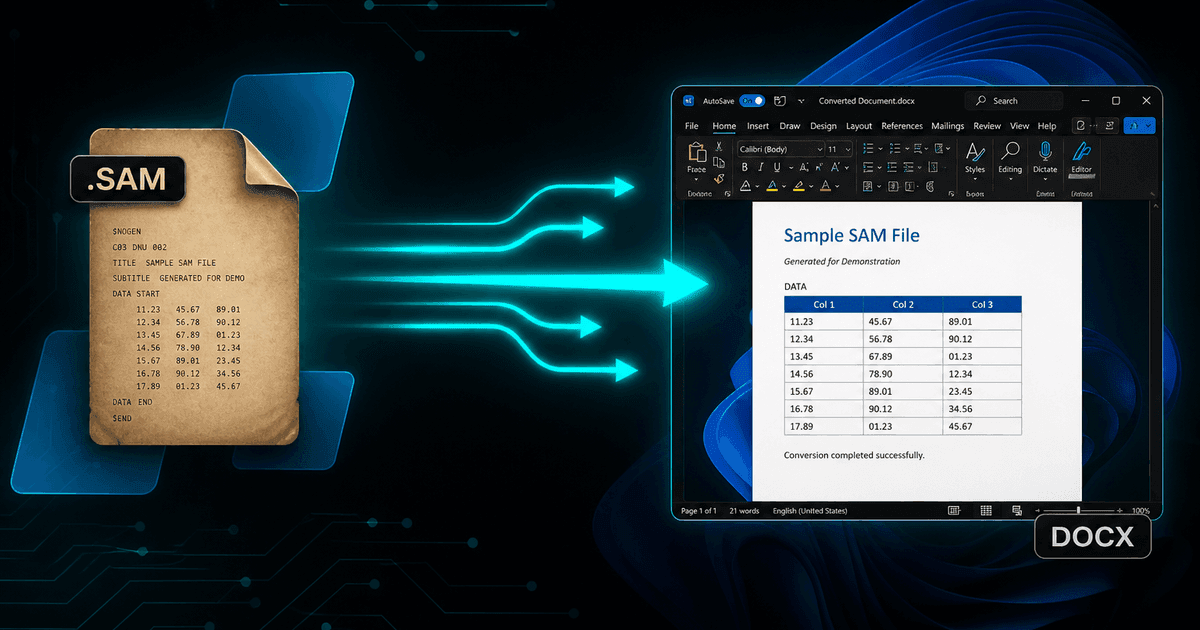
Windows 11 ei sisällä mitään, mikä avaisi .sam-tiedoston. Wordilla ei ole Ami Pro-suodatinta, LibreOfficella ei ole Ami Pro-suodatinta, eikä Storesta löydy katselijaa. Windows 98 -virtuaalikoneen uudelleenrakentaminen toimii, mutta ei skaalaudu ja luo tietoturvaongelman. Työnkulku, joka toimii: asenna Ami Pro Converter, kopioi .STY-tyylitaulukot dokumenttien viereen, konvertoi kova näyte DOCX:ksi ja PDF:ksi, tarkista se, ja sitten suorita eräkonversio arkistolle — kaikki paikallisesti, ilman että mitään ladataan.
Mitä tapahtuu, kun kaksoisnapsautat .sam-tiedostoa
Ei mitään hyödyllistä. Windows 11:lla ei ole rekisteröityä käsittelijää tälle tiedostopäätteelle, joten näet valintaikkunan "Miten haluat avata tämän tiedoston?" ja luettelon sovelluksista, jotka eivät voi lukea sitä. Valitse Word, ja saat joko virheen tai asiakirjan täynnä hakasulkeissa olevaa merkintää. Valitse Notepad, ja näet raakatotekstivirran, jossa muotoilukoodit on kietoutunut lauseiden lomaan.
On syytä olla selkeä siitä, miksi, koska tavalliset oletukset ovat vääriä. Tämä ei ole yhteensopivuustila, jonka voi ottaa käyttöön, eikä kyse ole siitä, että Microsoft lisäisi vanhan suodattimen viimeaikaiseen päivitykseen — Wordilla ei koskaan ollut Ami Pro-tuontisuodatinta. Ei ole olemassa perintömuunninpakettia asennettavaksi eikä Store-sovellusta, joka täyttäisi aukon.
Vaihtoehdot, rehellisesti arvioituna
Ennen kuin hyppää ratkaisun kimppuun, on hyödyllistä tietää, mitä kukin reitti todella maksaa. Ihmiset yleensä kokeilevat näitä tässä järjestyksessä ja yleensä hylkäävät ensimmäiset kolme.
1. Virtuaalikone alkuperäisellä ohjelmistolla
Todella toimii: Ami Pro 3.x Windows 98 -virtuaalikoneessa avaa tiedostot täydellisesti. Kustannukset ovat kuitenkin todellisia — perintömediat ja lisenssit hankittava, suojaamaton vieras-käyttöjärjestelmä, johon tietoturvatiimisi vastustaa, ei eräkäsittelymahdollisuutta ja tiedostonsiirron hankaluuksia. Kohtuullista viidelle dokumentille, mahdotonta viidelle tuhannelle.
2. Tekstieditori
Koska .sam perustuu tekstiin, Notepad tai VS Code näyttävät sanat. Käytä tätä tunnistaaksesi tiedoston tai vahvistaaksesi päivämäärän. Älä käytä sitä luodaksesi luettavaa asiakirjaa: taulukot eivät ole palautettavissa silmällä ja muotoilukoodit saastuttavat kaiken, mitä kopioit ulos.
3. LibreOffice
Vakiovinkki vanhoille tiedostomuodoille, ja se todella ratkaisee WordPerfectin. Se ei ratkaise tätä. LibreOffice ei ole koskaan toimittanut Ami Pro-tuontisuodatinta, joten tiedosto joko epäonnistuu avaamisessa tai tuodaan raakana merkintäkoodina. Tämän varmistaminen itse vie kaksi minuuttia ja säästää iltapäivän.
4. Verkkomuuntimet
Nopea yhden ei-sensitiivisen tiedoston kohdalla. Väärin lähes kaikkien oikeiden Ami Pro-arkistojen kohdalla, koska ne arkistot ovat vanhoja liiketoimintatietoja. Niiden lataaminen on seuraamaton luottamuksellisen materiaalin paljastaminen, ja useimmat palvelut rajoittavat tiedostojen määrää tai lisäävät vesileimoja joka tapauksessa.
5. Paikallinen työpöydän muunnos
Alkuperäinen .SAM-jäsennin, joka toimii omalla koneellasi: soveltaa .STY-tyylitaulukkoa, rakentaa taulukot ja muotoilut uudelleen, palauttaa WMF-kaaviot ja -yhtälöt, muuntaa koko kansiorakenteen yhdellä kertaa, eikä koskaan lähetä yhtään tavua. Tämä on vaihtoehto, joka skaalautuu.
Vaihe 1 — Kerää tiedostot kunnolla
Kopioi arkisto työskentelykansioon Windows 11-koneellasi ennen kuin muunnet mitään, ja kopioi mukana myös .STY-tyylitiedostot. Tämä yksittäinen seikka aiheuttaa enemmän pettymyksiä konversioissa kuin mikään muu: ilman tyylitiedostoa otsikoilla ja leipätekstityyleillä ei ole määritelmiä, joihin ne voisivat viitata, ja tuloste on tasaista.
Etsi sekä isoja että pieniä .SAM-tiedostopäätteitä. Tiedostot, jotka ovat peräisin DOS- tai OS/2-järjestelmistä tai tietyistä varmuuskopiointityökaluista, ovat usein isoilla kirjaimilla. Etsi molempia, ja jos luot skriptin inventaariota varten, tee vastaavuudesta kirjainkoon suhteen epäherkkä.
Lopuksi merkitse kaikki poikkeavuudet: muutaman sadan tavun tiedostot, tiedostot, jotka eivät ala hakasulkeilla olevalla version otsikolla, eri kansioissa samannimiset tiedostot. Pienet tiedostot ovat usein tyhjiä malleja; epätavalliset otsikot voivat viitata SZDD-pakkaamiseen, jonka hyvä muunnin käsittelee läpinäkyvästi.
Vaihe 2 — Asenna muunnin ja testaa vaikeat tapaukset
Asenna Ami Pro Converter Windows 10:lle tai 11:lle. Se on itsenäinen työpöytäsovellus: ei Ami Pro, ei Officea, ei suoritusympäristön riippuvuuksia, eikä internet-yhteyttä vaadita muuntamiseen.
Ilmainen kokeilu kattaa 10 muunnosta, joissa kaikki ominaisuudet ovat käytössä, mikä on tarkoituksella riittävästi testauksen tekemiseen kunnolla, ei vain demon katseluun. Käytä nämä muunnokset pahimmille asiakirjoillesi, ei helpoimmillesi. Valitse raportti, jossa on suurin taulukko, muistio, jossa on upotettu kaavio, tekninen asiakirja, jossa on yhtälöitä, ja jotain kieltä, jossa on aksenttimerkkejä.
Muunna tuo näyte sekä DOCX- että PDF-muotoon yhdellä kertaa ja vertaa kahta. DOCX kertoo, säilyikö rakenne muokattavassa muodossa; PDF kertoo, onko visuaalinen asettelu oikea. Jos molemmat näyttävät oikeilta vaikeimmillasi tiedostoilla, loput arkistosta ovat kunnossa.
Vaihe 3 — Muunna arkisto erissä
Osoita muunnin kansiopuusi juureen ja anna sen skannata rekursiivisesti. Valitse tuloskansio erillisenä lähteestä, jotta alkuperäiset .sam-tiedostot pysyvät koskemattomina, ja ota käyttöön kansiorakenteen peilaus, jos olemassa oleva hierarkia on merkityksellinen — vuoden, osaston, asianumeron tai asiakkaan mukaan.
Valitse ulostulomuodot harkiten. Suurin osa tiimeistä päätyy kahteen: DOCX mihin tahansa, jota voidaan muokata uudelleen, ja PDF säilytyskopiota varten. Jos arkisto on tarkoitettu intranetiin tai hakemistoindeksiin, lisää HTML tai Markdown samalla kertaa sen sijaan, että muuntaisit toisen kerran.
Pidä muunnosloki. Kun joku kahden vuoden kuluttua kysyy, siirrettiinkö tietty asiakirja, päivämäärällä varustettu loki, joka listaa jokaisen käsitellyn tiedoston ja sen tuloksen, on paljon parempi vastaus kuin kansiolistaus.
Vaihe 4 — Varmista ja säilytä
Tarkista tuloste järjestelmällisesti satunnaisuuden sijaan: muutama tiedosto jokaisesta lähdekansiosta, lisäksi kaikki tiedostot, jotka loki merkitsi. Etsit puuttuvia taulukoita, tyhjiä sivuja, mojibakea korostetuissa teksteissä ja kaavioita, joita ei onnistuttu poimimaan.
Säilytä alkuperäiset .sam tiedostot pysyvästi. Ne ovat virallinen tallenne, eikä mikään muunto ole täysin häviötön. Tallennuskustannukset ovat lähes olemattomia verrattuna siihen, että kolmen vuoden kuluttua huomataan, että muunnetusta asiakirjasta puuttui lauseke ja alkuperäinen on kadonnut.
Yleisiä ongelmia ja mitä ne tarkoittavat
- Tulosteessa ei ole otsikoita tai tyylejä — .STY-tyylitiedosto puuttuu kansiosta
- Korostetut merkit näkyvät laatikoina tai kysymysmerkkeinä — perintömerkkisivu vaatii kartoituksen UTF-8:aan; tarkista uudelleen muuntimen koodauksen käsittelyllä sen sijaan, että käyttäisit tekstieditoria
- Tiedoston jäsentäminen epäonnistuu kokonaan — se saattaa olla SZDD-pakattu tai vanhan varmuuskopion vuoksi katkennut; kokeile sitä erillään ja tarkista tiedoston koko
- Taulukot näyttävät vääriltä DOCX:ssa mutta oikeilta PDF:ssa — taulukko käytti Ami Pro-kehyksen asettelua; PDF on luotettava tietueesi näille asiakirjoille
- Jotkin tiedostot ohitetaan — tarkista isot kirjaimet .SAM tiedostopäätteissä ja tiedostot, joilla ei ole lainkaan pääte
Miksi paikallinen muunnos on paras valinta Windows 11:ssä
- Ei vanhaa käyttöjärjestelmää tai 1990-luvun ohjelmistolisenssiä ylläpidettävänä
- Yksikään luottamuksellinen asiakirja ei poistu koneelta
- Kokonaiset kansiopuut muunnetaan yhdellä kertaa rakenne säilyttäen
- Tyylitiedostot, taulukot, kaaviot ja kaavat käsitellään oikein
- Muunnosloki antaa perustellun tallenteen siirrosta
Lyhyt versio
Windows 11 ei voi avata Ami Pro-tiedostoja, eikä myöskään kaksi sovellusta, joihin ihmiset yleensä turvautuvat — Word ja LibreOffice. Se on todella epätavallista, ja siksi nämä asiakirjat kirjataan kadonneiksi.
Korjaus ei ole eksoottinen. Kopioi arkisto tyylitiedostojensa kanssa, muunna yksi näyte paikallisesti, tarkista tulos, sitten käsittele loput erissä ja säilytä alkuperäiset. Yksi huolellinen iltapäivä muuttaa lukukelvottoman kansion haettaviksi, muokattaviksi ja arkistoitaviksi moderneiksi asiakirjoiksi.
Muunna tiedostosi
Aiheeseen liittyvää
Avaa Ami Pro-asiakirjat Windows 11 tänään
Lataa ilmainen kokeiluversio ja muunna enintään 10 .sam-tiedostoa DOCX- tai PDF-muotoon paikallisesti. Ei Ami Pro-tiedostoja, ei virtuaalikonetta, ei latauksia.
Ilmainen kokeilu
Kaikki sovelluksen ominaisuudet — enintään 10 tiedostoa
Windows 10 tai 11
Lataa Windows-asennusohjelma täyttä 10 tiedoston kokeilua varten. Sama sovellus, jonka avaat lisenssillä — 100 % paikallisesti koneellasi.