Au-delà d’Ami Pro : Convertir (presque) n'importe quel fichier hérité sur Windows
Les anciens disques partagés mélangent des traitements de texte, des feuilles de calcul, des présentations et des images datant de quatre décennies. Voici comment une application hors ligne ouvre et convertit presque tout cela — y compris les formats que Windows laisse sous forme d’icônes vierges.
TL;DR
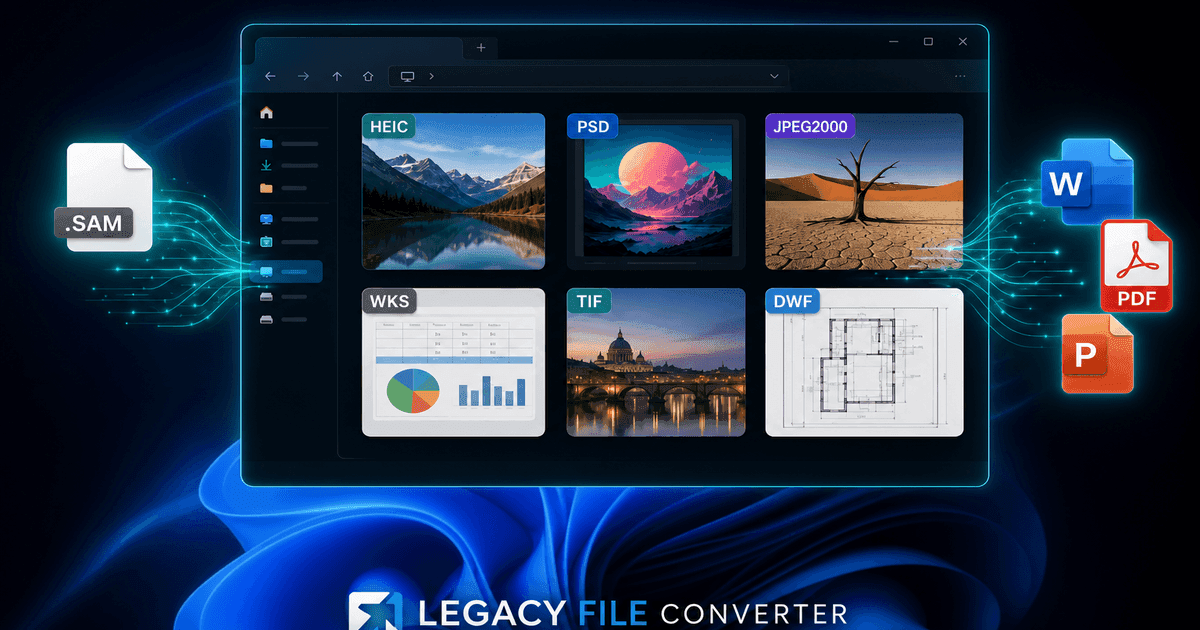
Personne n'a d'archive qui contient uniquement des documents Ami Pro. Le même dossier qui contient vos fichiers .sam contient presque toujours des mémos WordPerfect, des budgets Lotus 1-2-3, des lettres Microsoft Works, des TIFF scannés, et un tas d'images que Windows ne pourra même pas prévisualiser. Legacy File Converter est l'application universelle de la même équipe derrière cet outil : elle ouvre et convertit plus de 100 formats anciens et modernes — documents, feuilles de calcul, présentations et images — et fonctionne entièrement hors ligne sur votre PC. Try Legacy File Converter lorsque votre archive est plus grande qu'un format de fichier.
Le problème : un dossier, quarante ans de formats
Chaque projet de conversion d'héritage commence par une hypothèse bien ordonnée et se termine par un désordre. On vous dit qu'il y a « un dossier de vieux documents Ami Pro » sur un serveur désaffecté. Vous l'ouvrez et trouvez des fichiers .sam, oui — mais aussi des mémos WordPerfect avec des extensions .wpd, des modèles de budget Lotus 1-2-3 en .wk1 et .wk3, des lettres Microsoft Works, quelques feuilles de calcul .xlr, de la correspondance numérisée enregistrée sous forme de TIFF multipages, une vieille présentation que personne ne parvient à identifier, et des centaines de photographies dans des formats que votre visionneuse d'images refuse d'ouvrir.
Ce n'est pas inhabituel, c'est la norme. Les organisations n'ont pas standardisé sur une seule suite bureautique avant des temps étonnamment récents. Pendant la fin des années 1980 et les années 1990, un seul département pouvait utiliser Ami Pro pour les rapports, WordPerfect pour la rédaction juridique, Lotus pour les chiffres, et ce que le patron avait à la maison pour le bulletin. Chacun de ces outils écrivait dans son propre format propriétaire, et chacun de ces formats est maintenant illisible par défaut.
La conséquence pratique est qu'un convertisseur à format unique résout une partie de votre problème et laisse le reste en suspens. Vous terminez les fichiers .sam, vous vous sentez bien à ce sujet, puis vous réalisez qu'un tiers de l'archive est encore opaque.
Ce que Windows ne vous montrera même pas
Les documents au moins s'annoncent avec une extension reconnaissable. Les images sont pires, car Windows génère des aperçus grâce à de petits « gestionnaires » par format et fournit des gestionnaires pour seulement quelques types. Tout le reste revient à une icône générique, donc vous vous retrouvez face à un mur de rectangles gris identiques sans avoir la moindre idée de ce qu'ils contiennent.
Avant de pouvoir décider quoi convertir, il est utile de savoir quels types de fichiers Windows refuse tout simplement d’afficher :
- HEIC / HEIF — Photos d’iPhone et d’appareils photo modernes ; Windows nécessite une extension HEVC payante pour les décoder.
- AVIF — images Web de nouvelle génération ; pas de miniature par défaut sur la plupart des installations Windows.
- JPEG 2000 (.jp2) — courant dans les archives, les flux de numérisation et l'imagerie médicale ; pas d'aperçu natif.
- Photoshop (.psd) — fichiers de conception en calques ; l’Explorateur affiche uniquement une icône générique.
- Targa (.tga) — textures de jeu et ressources 3D ; pas de vignette native ni de panneau d’aperçu.
- Les formats de documents hérités tels que .sam, .wpd, .wk1 et .wps — pas d'aperçu, pas de vignette, pas de gestionnaire d'ouverture.
Pourquoi le problème de la « bonne application » ne cesse de s'aggraver
La solution instinctive est de trouver l'application originale. Cela fonctionne pendant environ cinq minutes. Ami Pro a été interrompu dans les années 1990 ; même si vous trouvez un programme d'installation, il s'agit d'un programme 16 bits ou 32 bits ancien qui ne s'installera pas correctement sur 64 bits Windows 11. WordPerfect existe toujours, mais les versions modernes ont abandonné le support de leurs anciens formats les plus anciens. Lotus 1-2-3 a disparu depuis longtemps. Microsoft Works a été retiré en 2009.
La deuxième solution instinctive est un convertisseur en ligne gratuit. Cela fonctionne aussi, juste jusqu'au moment où quelqu'un du service conformité demande où le fichier est passé. Télécharger un dossier de litige professionnel de 1994, un contrat signé ou une lettre d'un patient sur un site web anonyme est un événement de transfert de données que vous ne pouvez pas auditer, que vous ne pouvez pas annuler et que dans de nombreuses juridictions vous ne pouvez pas justifier.
La troisième solution — et la seule qui soit évolutive — est un convertisseur local pour ordinateur qui lit les formats directement. Aucun logiciel original, aucun téléchargement, aucun travail manuel par fichier.
Une application qui prévisualise et convertit (presque) tout
Legacy File Converter est conçu exactement pour ce scénario d'archives mixtes. Lors de son installation, il enregistre un gestionnaire léger de prévisualisation et de vignettes avec Windows, de sorte que des formats comme HEIC, AVIF, JPEG 2000, PSD et TGA apparaissent enfin dans la grille de fichiers et le volet de prévisualisation. Ensuite, lorsque vous êtes prêt à valider, il convertit les fichiers aux formats réellement utilisés aujourd'hui.
1. Documents et feuilles de calcul
WordPerfect, Ami Pro, Microsoft Works, Lotus 1-2-3, AppleWorks, et les fichiers Office hérités se convertissent proprement en DOCX, XLSX, PDF, HTML, Markdown ou texte brut — avec la mise en forme et les tableaux préservés plutôt qu'aplaties.
2. Présentations et images
Les anciens formats de présentation deviennent PPTX ou PDF, tandis que HEIC, PSD, JP2, TIFF et TGA se convertissent en JPG, PNG ou PDF — aplatis, corrigés en couleur et prêts à être utilisés partout.
3. Des dossiers entiers à la fois, hors ligne
Pointez-le sur un arbre de dossiers contenant des fichiers anciens variés et convertissez tout en une seule passe. Rien n’est téléchargé, donc la correspondance confidentielle, les contrats et les photographies personnelles ne quittent jamais votre PC.
Un flux de travail pratique à deux outils
Si les documents Ami Pro constituent la majeure partie de votre archive et que la fidélité est importante — feuilles de style appliquées, tableaux reconstruits, diagrammes WMF et équations récupérés — commencez par Ami Pro Converter. C'est un spécialiste : un analyseur natif .SAM avec une gestion spécifique au format qu'un outil polyvalent ne peut égaler.
Puis exécutez Legacy File Converter sur le même arbre de dossiers pour ramasser tout le reste. Les deux outils partagent la même philosophie hors ligne et la même approche par lots, donc le flux de travail semble cohérent : pointer un dossier, choisir les sorties, examiner un échantillon, convertir le reste.
Pour les équipes axées sur l'inventaire, il existe une astuce utile. Convertissez l'archive entière en texte brut lors d'une première passe, indexez le résultat avec n'importe quel outil de recherche de bureau, et utilisez cet index pour décider quels documents méritent une conversion DOCX ou PDF en pleine fidélité. Faites un tri avant d'investir.
Comment Legacy File Converter fonctionne au quotidien
Il n'y a rien à configurer. Installez l'application et Windows commence à dessiner les formats d'image pris en charge comme n'importe quelle autre image. Ouvrez un dossier, passez en vue miniature, et les fichiers s'affichent dans la grille. Sélectionnez-en un et appuyez sur Alt + P pour voir l'image complète dans le volet de prévisualisation sans rien ouvrir.
Lorsque vous souhaitez des copies permanentes, faites glisser les fichiers ou cliquez dessus avec le bouton droit dans l'Explorateur et choisissez un format de sortie. Les travaux par lots s'exécutent en parallèle, reflètent la structure de votre dossier source si vous leur demandez, et écrivent un journal que vous pouvez conserver comme artefact de migration.
Pourquoi un convertisseur universel a sa place dans votre boîte à outils
- Les archives sont mixtes par nature : un outil limité à un format laisse toujours un reste
- Plus de 100 formats anciens et récents : documents, feuilles de calcul, présentations et images
- Aperçus et miniatures dans l’Explorateur pour les types d’images que Windows ignore
- Entièrement hors ligne : aucun envoi, les documents confidentiels restent dans votre réseau
- Conversion par lots d’arborescences entières, structure conservée
Convertir un format, ou tous
Ami Pro Converter est le moyen le plus rapide et le plus fidèle de gérer les documents .sam : analyse native, feuilles de style .STY automatiques, diagrammes et équations récupérés, et sept formats de sortie modernes. C'est l'outil approprié lorsque Ami Pro est le problème.
Mais lorsque le dossier se révèle contenir WordPerfect, Lotus, Works, des scans et des images aussi — et c'est généralement le cas — Legacy File Converter couvre le reste. Une seule application hors ligne, plus de 100 formats, pas de téléchargements, et une licence à vie de $79.95. Utilisez les deux et l'archive cesse d'être une charge.
Convertissez vos fichiers
Lectures associées
Commencez avec les documents Ami Pro
Essayez l'essai gratuit Windows sur un échantillon de fichiers .sam et confirmez que la sortie DOCX et PDF correspond à vos normes avant de traiter l'archive complète — 10 conversions, sans inscription.
Essai gratuit
Fonctionnalités complètes — jusqu'à 10 fichiers
Windows 10 ou 11
Téléchargez l'Installateur Windows pour l'essai complet de 10 fichiers. La même application que vous débloquez avec une licence — 100 % locale sur votre PC.